友だちの自動スコアリング、タグ付け方法
友だちを自動でスコアリングしたり、タグ付けをしたりできる便利な機能がありますので、活用してみるとおすすめです。
できること
・送信したメッセージが開封されたか、メッセージの中のリンクをクリックしたかなどを確認することが可能
・開封、クリックによって、「友だち」へ、スコアリングとタグ付けが可能
・カスタマイズによって、開封、クリックアクション発生したタイミングで合わせてカスタム処理を追加することもできる
設定方法
DX-LINEでは、友だちへのスコアリングとタグ付けが次のように行われます。自動スコアリングとタグ付けの設定方法についても紹介します。
活用イメージ
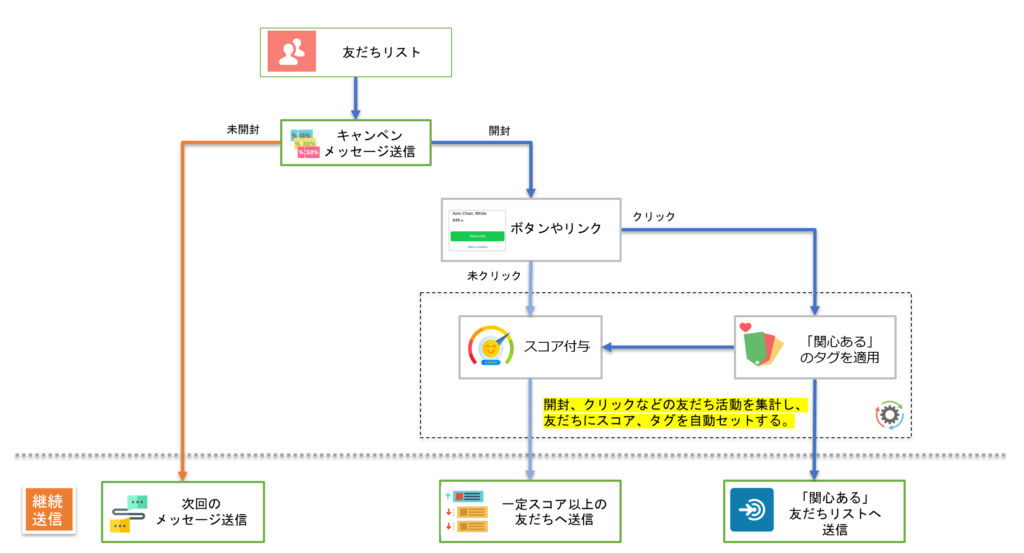
設定概要
0 共通設定
1 「テンプレート」を新規作成する
2 「テンプレート」の詳細画面にて、テンプレートと紐づく「アクション」を作成する
※アクション追加可能なテンプレートのみ、「関連アクション」が表示される
3 「テンプレート」と「アクション」が紐づく
4 「テンプレート」検証、送信動作確認
DX-LINE⇒「設定」 ⇒「基本設定」の「 Webhook URL」を設定する
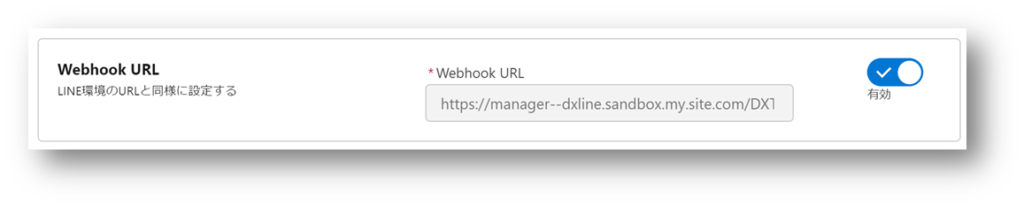
設定における「共通仕様」について
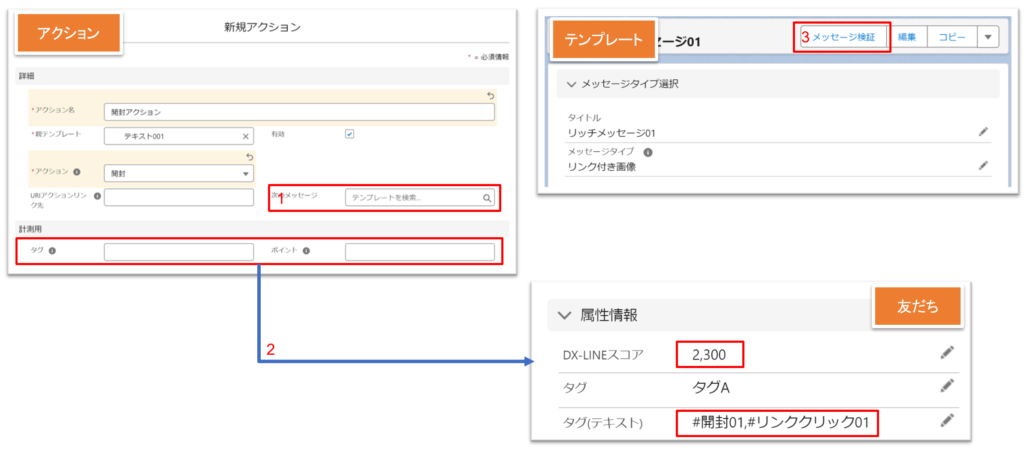
➀本アクション発生時、ユーザへ送信するメッセージについて
応用例: 「会員情報確認」のボタンを押下したら、会員情報の動的Flexメッセージを友だちへ返信できます。
➁ 発生したアクションは友だちの関連リスト(友だち活動)にて確認できます。
1日1回でアクションが発生した友だちの「DX-LINE スコア」、「タブ(テキスト)」項目へ集計されます。
③ アクション設定後に、テンプレート「メッセージ検証」でアクション付きのメッセージ形式が正しいのか確認可能です。
指定したアクションが発生したときに、友だちの関連リストにて、「友だち活動(bfml__FmlMemberAction__c)」というレコードが新規作成されます。※一定期間超過のレコードの自動削除をするにはこちらを確認します。
友だちが「開封」のアクションをしたかどうかの検知方法
メッセージが複数の画像やコンテンツをスライド形式で順番に表示する「carousel」タイプかによって分かれます。
メッセージタイプ:「carousel」以外の場合:
テンプレートの詳細ページの「関連アクション」から「新規アクション」を選び、そのままアクション「開封」を選択して追加する
※画像メッセージ、Flexメッセージのみ追加可能です。
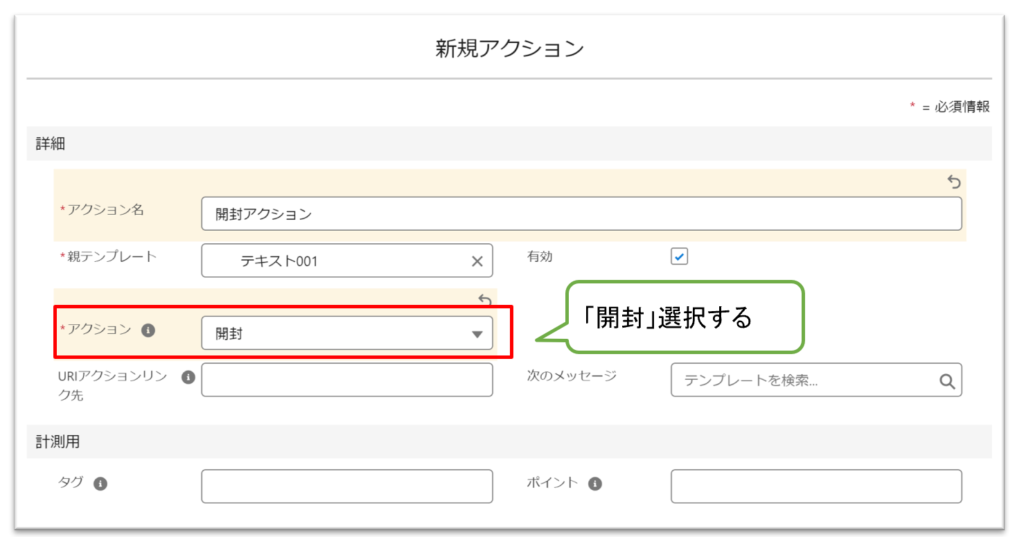
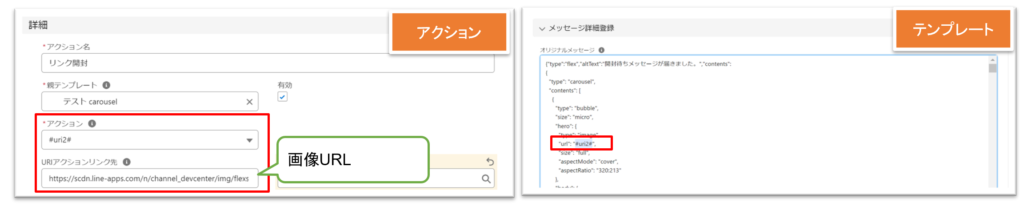
メッセージタイプ:「carousel」の場合:
メッセージの中の任意の画像URLを#URIX#に変更し、右のように、「アクション」で「URIX」を選択し、「URLアクション先」に画像URLアクションを登録する
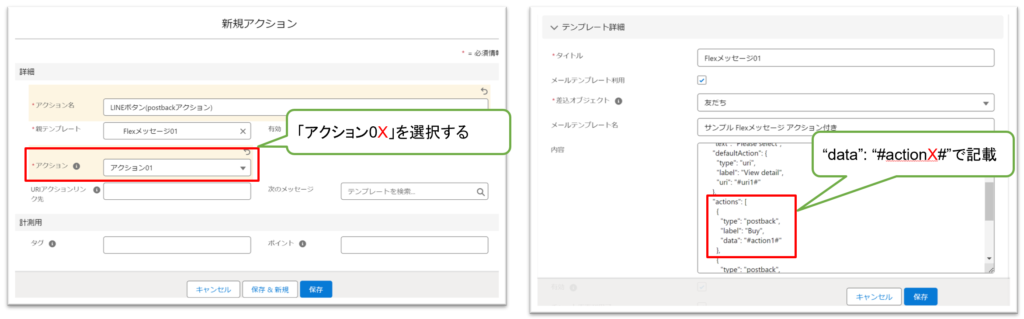
LINEボタン(Postbackアクション)のクリックを検知する方法
・アクション「アクション0X」を選択し、有効アクションを対象テンプレートに紐づける
・ テンプレートのFlexメッセージにて、Postbackアクションのdataを「 “data”: “#actionX#”」同様に設定する
※X: 1~5 の数字
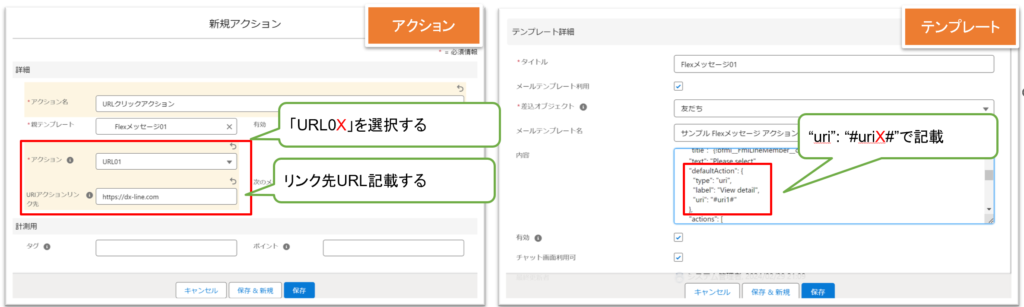
LINEボタンのURL(uriアクション)のクリックを検知する方法
・アクション「URL0X」を選択し、有効アクションを対象テンプレートに紐づける
・ テンプレートのFlexメッセージにて、リンクの部分は「 “uri”: “#uriX#”」に設定する
※X: 1~5 の数字
LINEボタンのURL(uriアクション)のクリック検知(動的パラメータ付き)方法
・メールテンプレートタイプ: 通常
・メッセージの記載方法:“#uriX#&”+「属性名」+ “=” + 「差し込み項目」
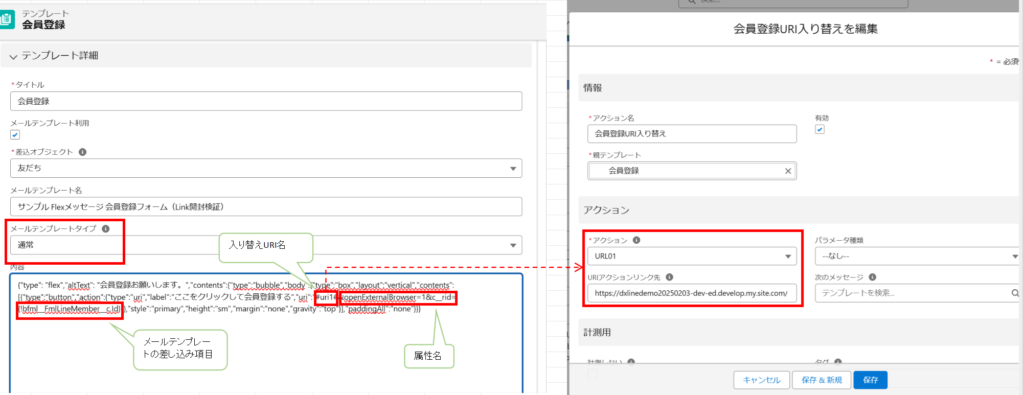
※DX-LINEの会員登録フォームやアンケートフォームのリンクのクリックを検知する場合、メッセージのもとのメールテンプレートの内容のuriの値は以下にする:
“uri”:”#uri1#&openExternalBrowser=1&c__rid={!bfml__FmlLineMember__c.Id}
メッセージ例:
{“type”: “flex”,”altText”: “会員登録お願いします。”,”contents”:{“type”:”bubble”,”body”:{“type”:”box”,”layout”:”vertical”,”contents”:[{“type”:”button”,”action”:{“type”:”uri”,”label”:”ここをクリックして会員登録する”,“uri”:”#uri1#&openExternalBrowser=1&c__rid={!bfml__FmlLineMember__c.Id}“},”style”:”primary”,”height”:”sm”,”margin”:”none”,”gravity”:”top”}],
“paddingAll”:”none”}}}
※こちらの「自由自在なFlexメッセージ」を作成した場合、「アクセス分析」を選択しただけで、イベントを検知できるようになります。