リッチメニュー取り込みと新規作成方法
DX-LINEの設定でリッチメニューを作成する方法について紹介します。リッチメニューは、トーク画面下部に常に表示されるタイル状の画像メニューです。クーポン配布、ショップカード、予約ページ、ECサイトなどへの導線をわかりやすく案内し、ユーザーに行動を促せます。
できること
・DX-LINEの中でリッチメニューを作成することが可能
・クーポン配布や予約、ECサイトへの誘導できる画像メニューが作れる
・新規作成する場合、リッチメニュー用のJSONデータ作成ができる
DX-LINEでは、リッチメニューを既存の登録済から取り込んできたり、新規作成したりすることが可能です。
既存登録済みのリッチメニューの取り込み方法
・DX-LINEの設定 ⇒ 一括移行 ⇒ リッチメニュー一括取り込み で取り込みを行う
・取り込みを停止する手順も紹介
Salesforce設定⇒カスタム設定⇒LINE_SYS_RUNNING_PARAMS⇒Manage⇒削除
・APIで作成したリッチメニューのみ取り込み可能(LINE管理画面にて作成したリッチメニューは取り込み不可)
・利用可能なテンプレート残数が十分であること
新規作成の方法(①②の手順が必要)
① 以下のサイトにて、リッチメニュー用のJSONデータ作成する
https://richmenu.dx-line.com/
A:「メニュー設定」タブで、リッチメニューを設計する
・「デフォルトでメニューを開く」を 選択した場合、リッチメニューが標準的に開く状態になる
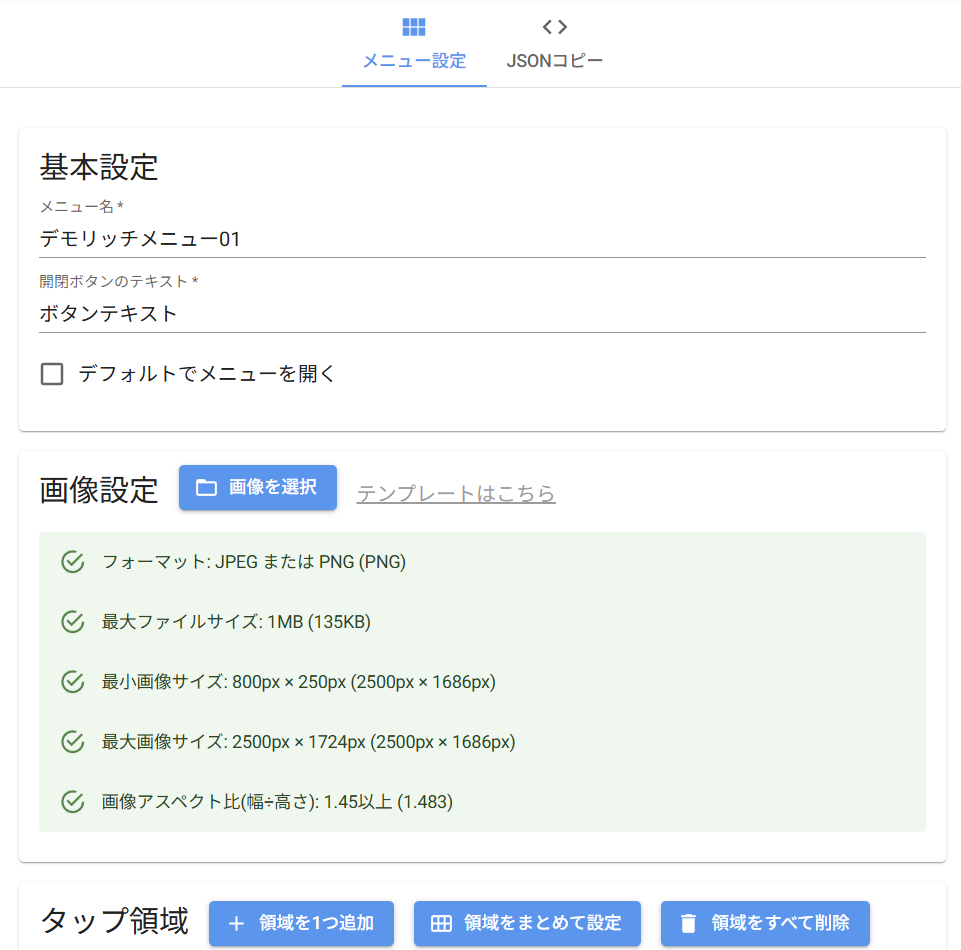
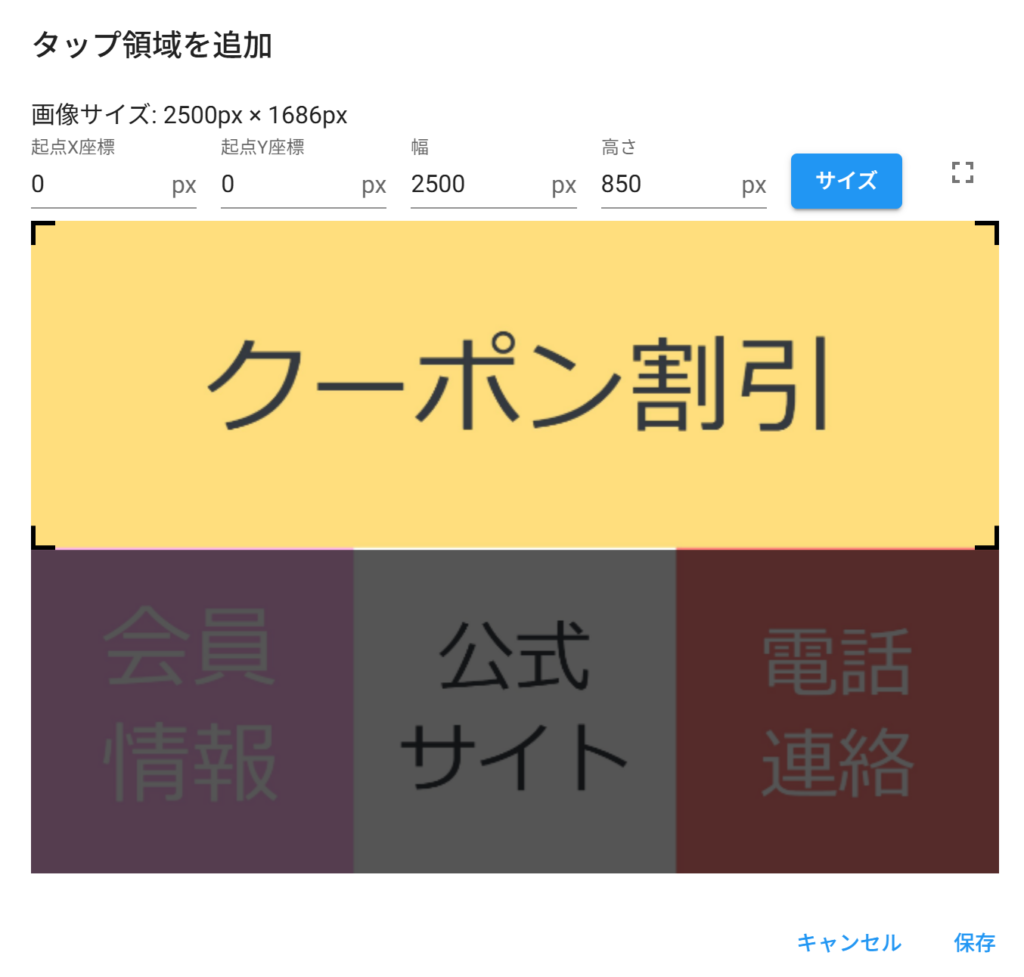
B: 「画像選択」からリッチメニューの画像を選択し、角の「」で「タップ領域」の調整を行う
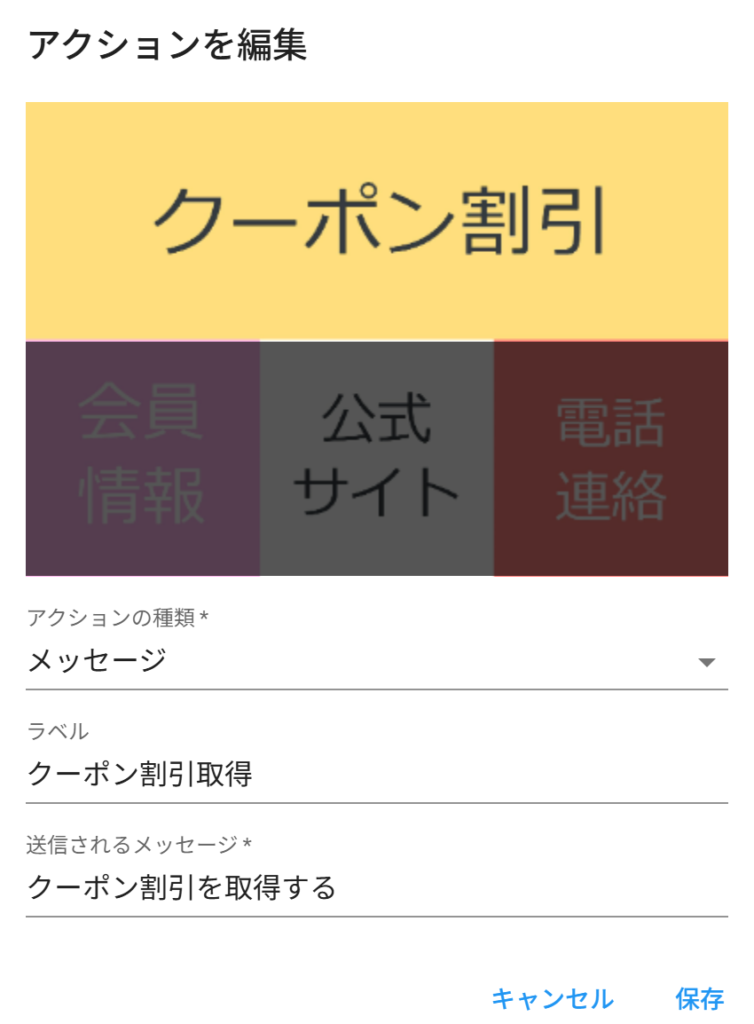
C:「アクションを編集」を選択し、アクションを登録する
・アクションの種類から、「メッセージ」を選ぶ
※アクションの種類で「ポストバック」を選んだ場合、DX-LINEの「自動応答」のアクションと連携可能
※タブ式のリッチメニューを作成する場合、アクションの種類で「リッチメニュー切替」を選択し、「切り替え先メニューのアライアンス」は作成済みのリッチメニューテンプレートのSalesforce レコードIDの小文字でセットする
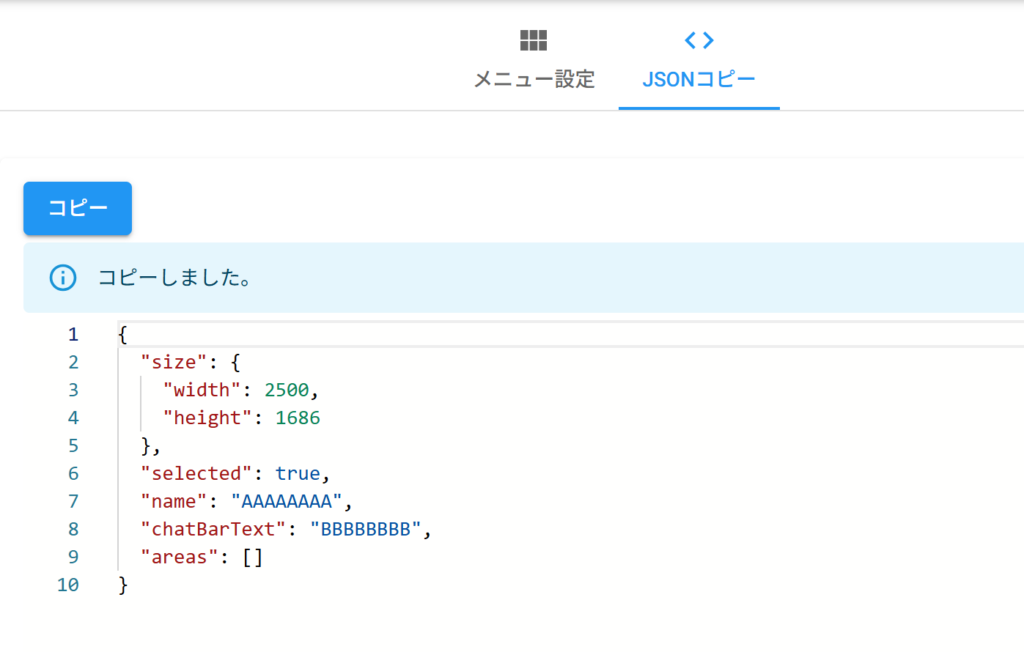
D: 作成完了後に、「JSONコピー」タブへ切り替えてコピーする
「コピー」ボタンクリックし、生成したJSONデータをコピーし、以下にて、リッチメニューレコードの「内容」に記載する
➁ DX-LINE→テンプレート→新規→リッチメニューを選択して作成する
A : テンプレート→新規テンプレート「リッチメニュー」を選択する
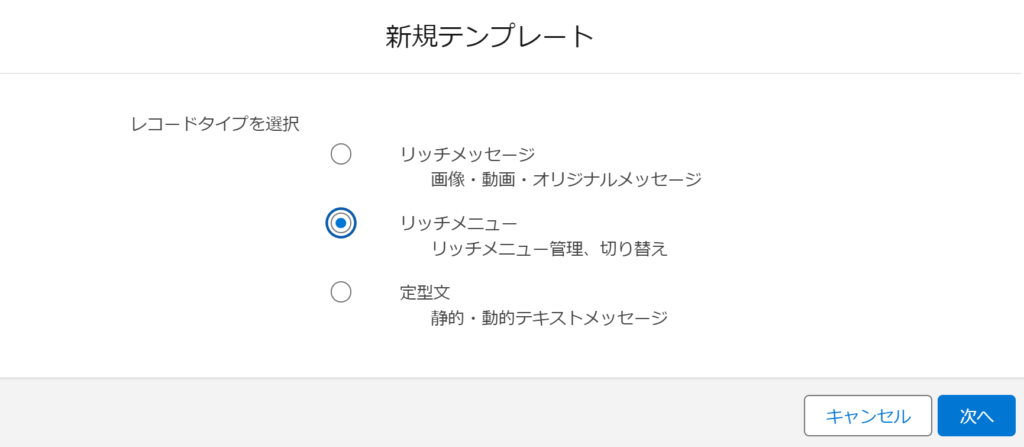
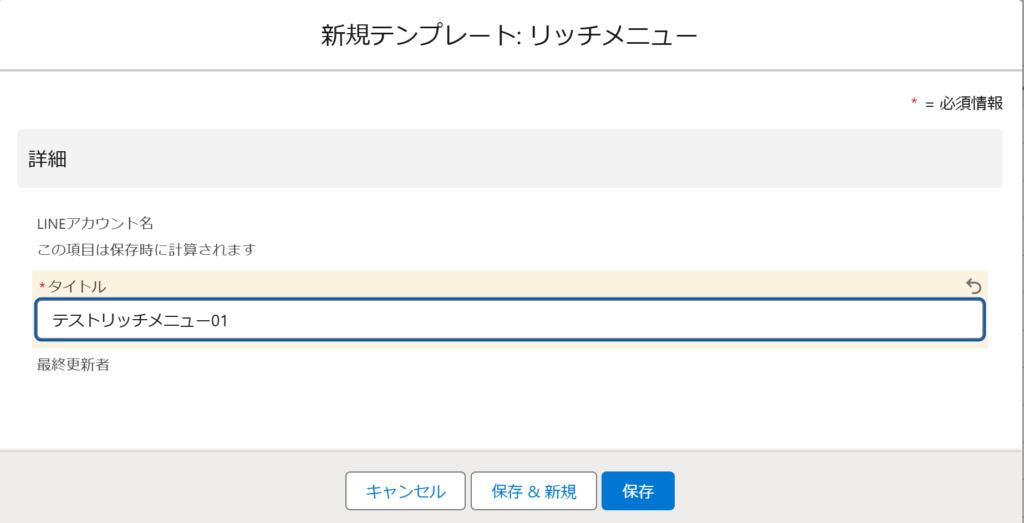
B : リッチメニューのタイトルを入力し、「保存」を押下する
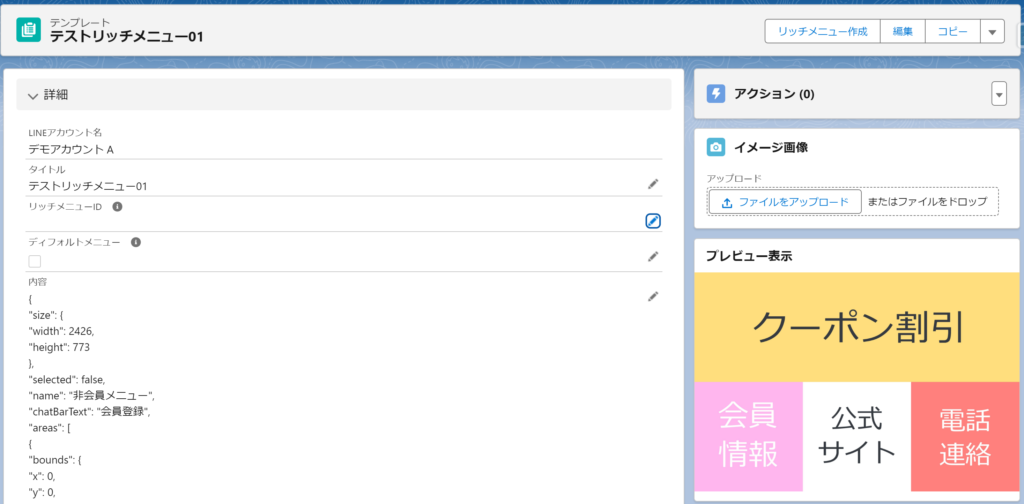
C : 上記ステップ①のBでコピーしたJSONデータを「内容」に登録し、画像をアップロードする
右側の「アップロード」ボタンからリッチメニューの画像をアップロードする。(※上記①のAで使用した画像)右上の「リッチメニュー作成」ボタンを押下する
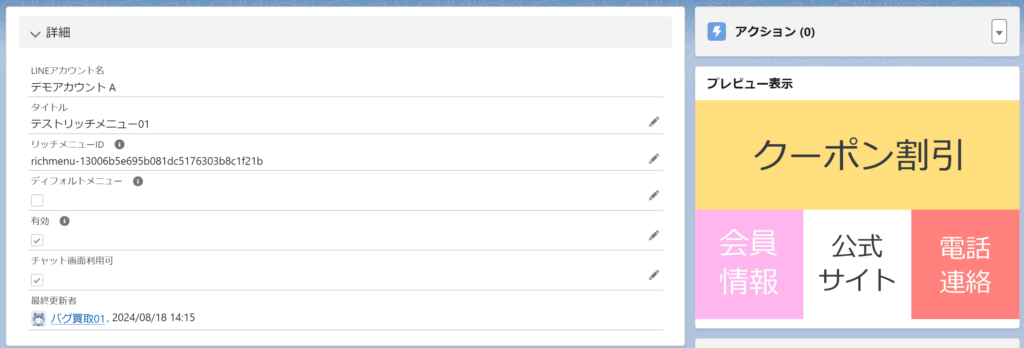
D : 作成成功の場合、「リッチメニューID」が自動生成され、画面レイアウトが切り替わる
詳しくは動画をご覧ください。
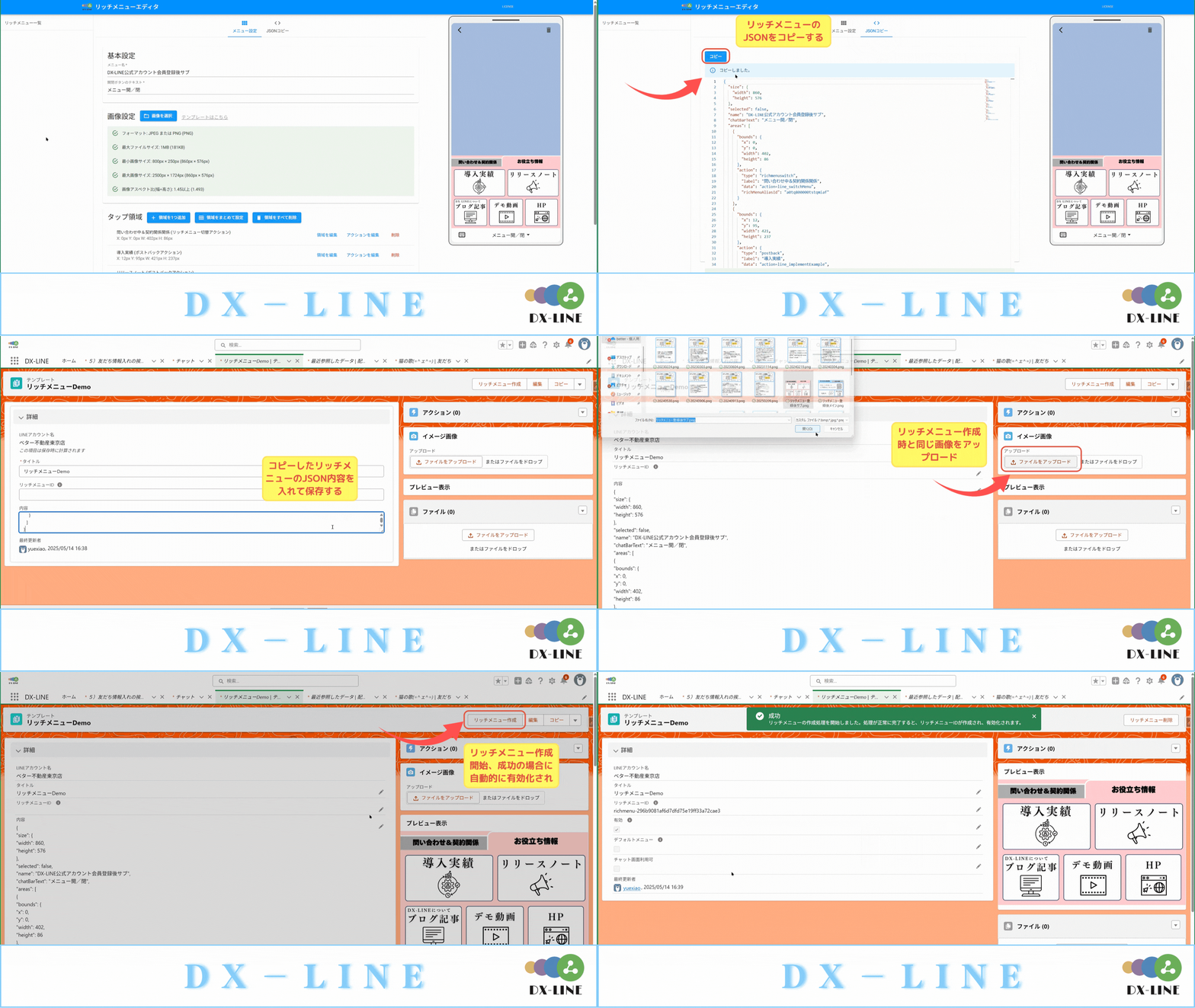
E : 作成したリッチメニューを「有効」に変更する
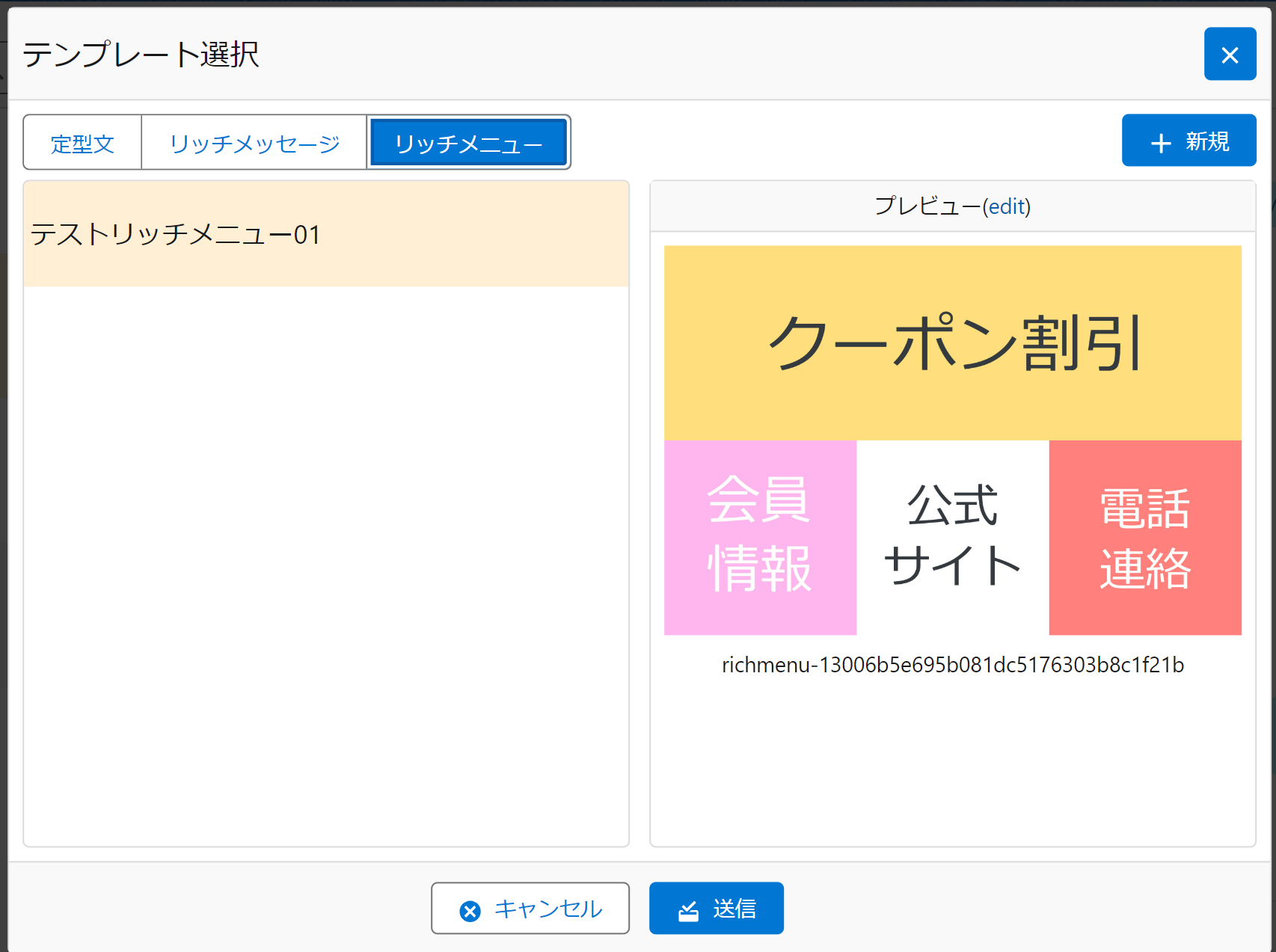
※「チャット画面利用可」も選択し、チャット画面にて、指定した友だちへ送信し事前動作確認をする
※作成済みのリッチメニューはテンプレートが利用できる以下の機能もすべて利用可能です。
・チャット画面
・自動応答
・一斉送信
・公開IF
注意点:
・「リッチメニュー作成」ボタンが表示されない場合、テンプレートのレコードページが正しく割り当てられない可能性があるため、初期設定マニュアルのP24~P28を参照し、リッチメニューのレコードページを改めて割り当てる
・DX-LINEから新規作成したリッチメニューのrichMenuAliasIdは、テンプレートレコードのSalesforceIDの小文字で自動作成される
・「デフォルトメニュー」を選択したら、新規フォローした友だちのリッチメニューがデフォルトセットされるので、新規作成時にチェックをしない方が良い
デフォルトメニュー指定
・作成済みのリッチメニューの詳細画面にて、「デフォルトメニュー」を選択して保存すると、リッチメニューはデフォルトメニューとして登録される
・ただし、一つの公式アカウントに一つしか指定できない
・デフォルトメニューを指定した場合、新規登録した友だちには自動的にデフォルトメニューが表示される
リッチメニューに関する削除の方法
① 友だちのリッチメニュー削除
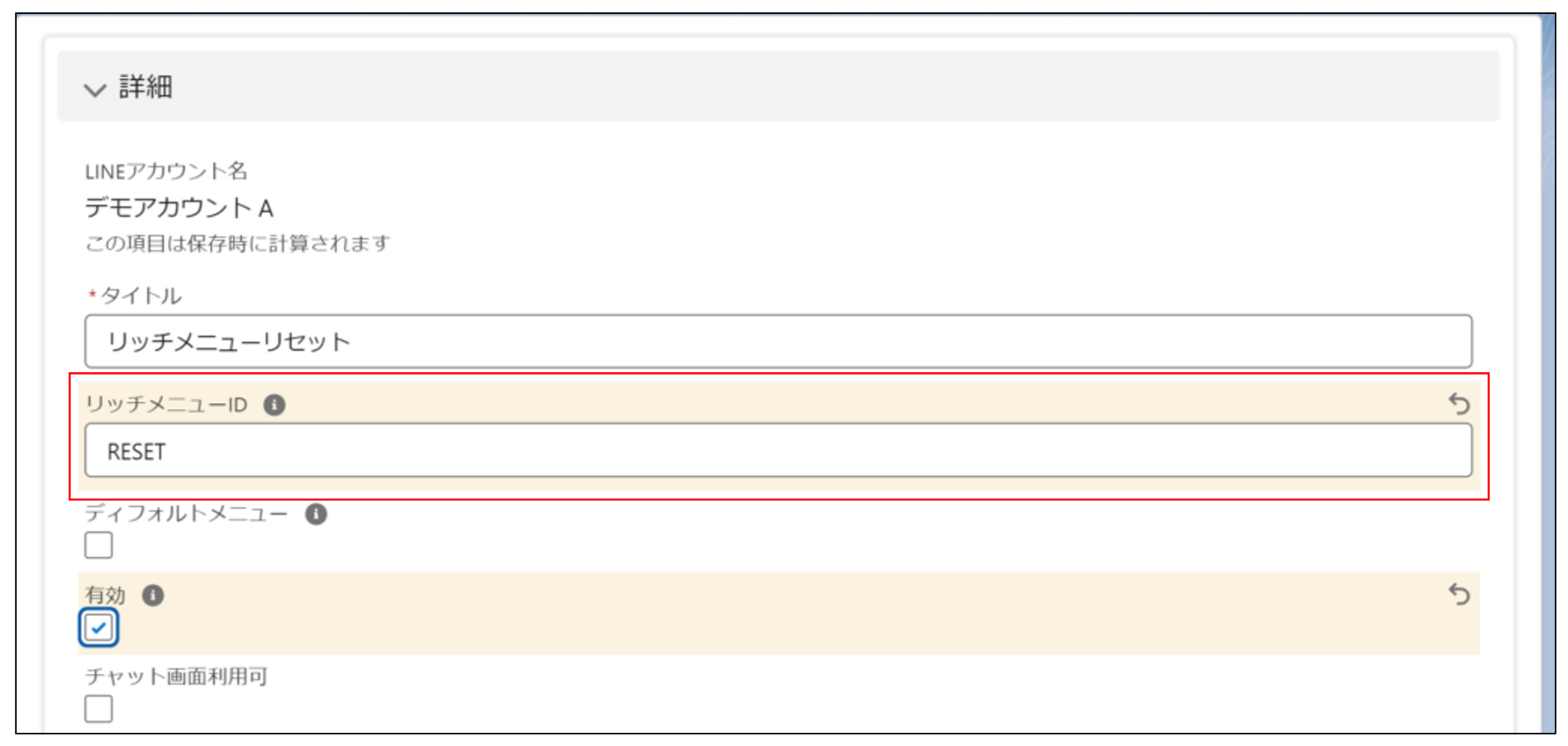
リッチメニューレコード新規作成時に、「リッチメニューID」にて、「RESET」を固定で指定する。
(「リッチメニュー作成」ボタンを押下する必要はありません)
この RESET リッチメニューを友だちに送信すると、友だちのリッチメニューがリセットされます。
・デフォルトメニューが設定されている場合、デフォルトメニューに戻る
・デフォルトメニューの設定がなければ、リッチメニューがなくなる
➁ リッチメニュー本体の削除が可能
・作成後に、リッチメニューの詳細ページの右上の「リッチメニュー削除」から削除可能
※すでに適用済みのリッチメニューがある場合、友だちのリッチメニューからも削除されるので慎重に操作してください。
