LINE予約の設定
DX-LINEでLINEからの予約を設定する方法について紹介します。新規の予約対象を「予約サービス内容」「予約可能時間」で登録できて便利な機能です。
できること
拠点(店舗)ごとに、予約スケジュールを登録し、友だちの予約を登録することが可能
設定方法
本機能を実現するためには、本番環境で、Apexコード、VFページの新規追加が必要です。
➀ スケジュール登録
①予約対象を登録する
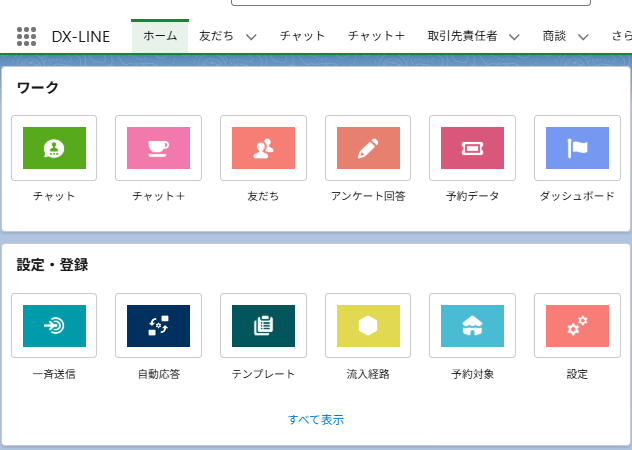
DX-LINE→ホーム→予約対象
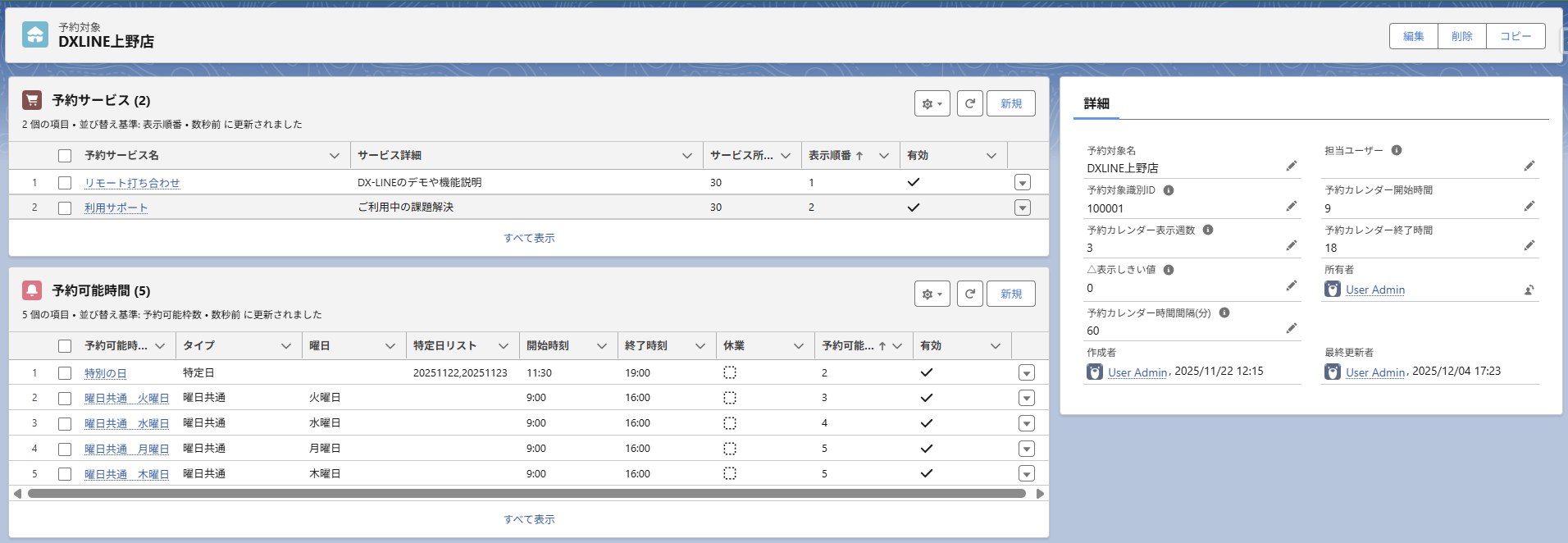
②「予約対象」を新規で、関連する「予約サービス」、「予約可能時間」でそれぞれ登録
・予約可能時間が登録されない時間帯はデフォルト予約不可となる
・予約対象の「予約対象識別ID」は予約用入口のパラメータとなり、重複不可
・予約対象のコピーボタンは、関連する予約サービス、予約可能時間を合わせてコピーできる
② 必要なカスタムズコードを環境にアップし、予約画面を公開する
・こちらの手順書「DX-LINE予約機能リリース手順書.pdf」とソースコードを参照し、予約表示用画面を構築する
・VFページを予約用Salesforceのサイトに公開する(以後③で取得したLIFFIDと公式アカウントのチャネルIDを置換する)
・予約用サイトのプロファイルを編集し、「予約データ」参照・作成可能に変更する
・予約用サイトのゲストユーザのTimezoneを日本に変更する
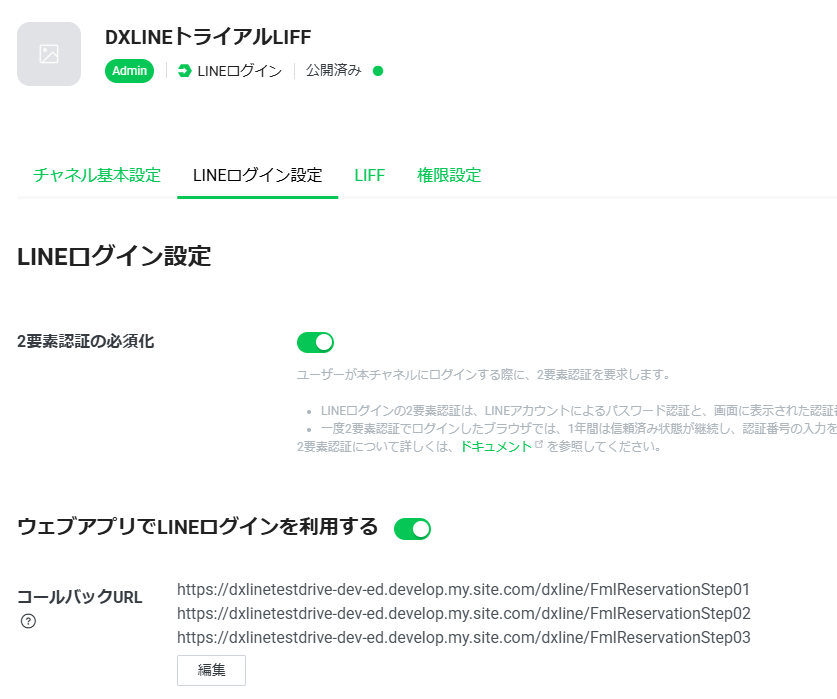
③ LINE ログイン LIFFを作成し、上記公開したVFページのURLをアクセス許可する
例: LINEログイン→LINEログイン設定→コールバックURLに登録する
動作確認
以下のようなURLで作成し、動作確認する。
https://[予約用サイト]/FmlReservationStep01?falicityCode=[店舗コード]&channelId=[チャネルID]
例:https://dxlinetestdrive-dev-ed.develop.my.site.com/dxline/FmlReservationStep01?falicityCode=100001&channelId=1657924039
※店舗コード:予約対象で決めた「予約対象識別ID」
※チャネルID:チャネルID
※上記のURL(パラメータなし)をLIFFの「エンドポイントURL」として登録し、LIFFのURLにパラメータ付きで利用する。
例: LIFF URL
https://liff.line.me/2006799359-Z4WNLEPQ?falicityCode=100001&channelId=1657924039
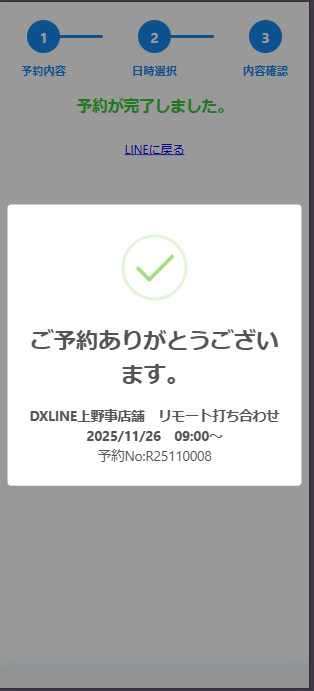
①予約画面の例
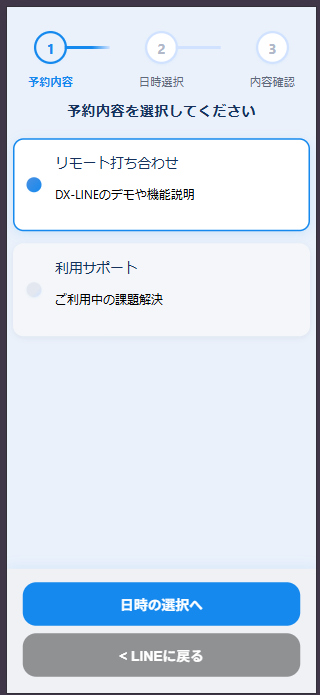
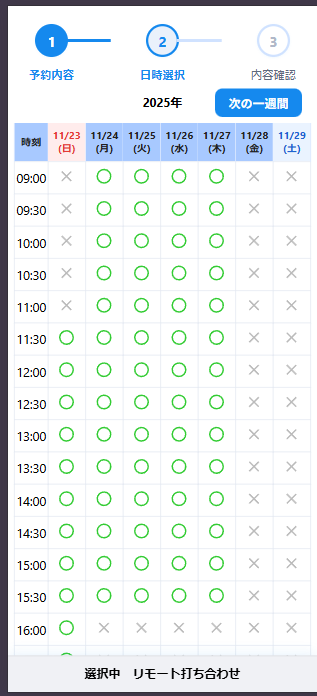
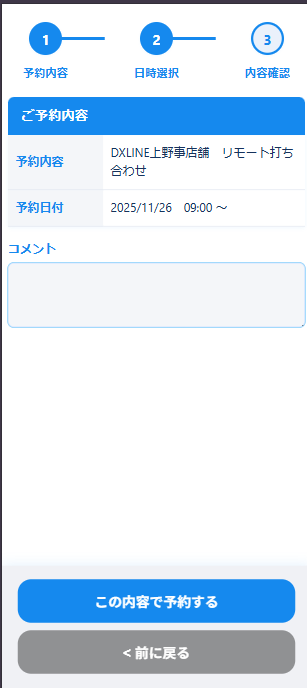
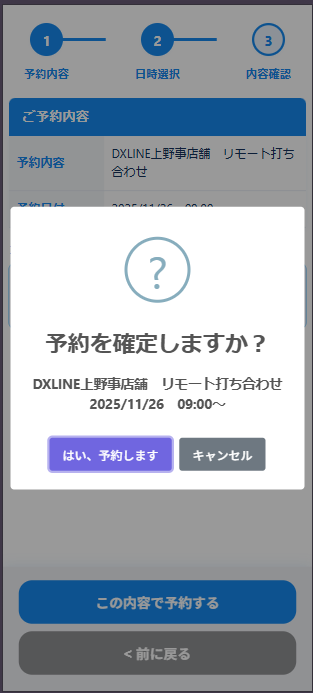
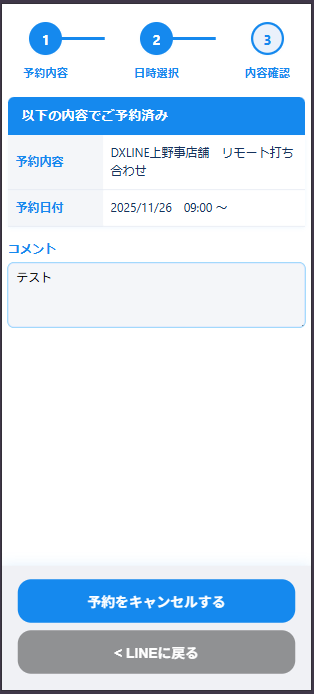
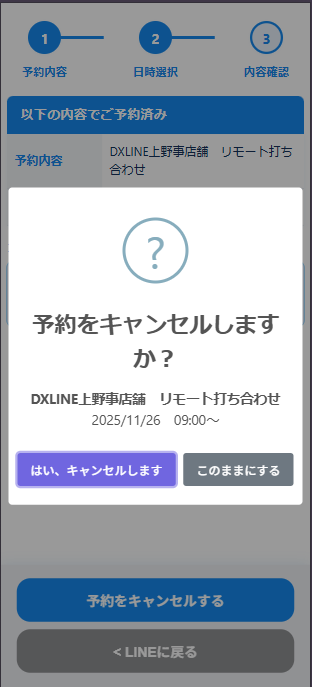
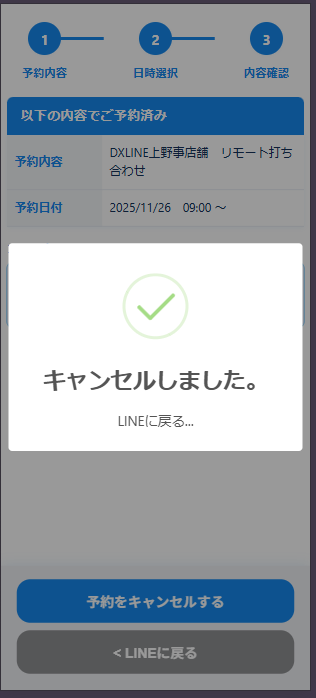
②予約済みの場合、キャンセル画面の例
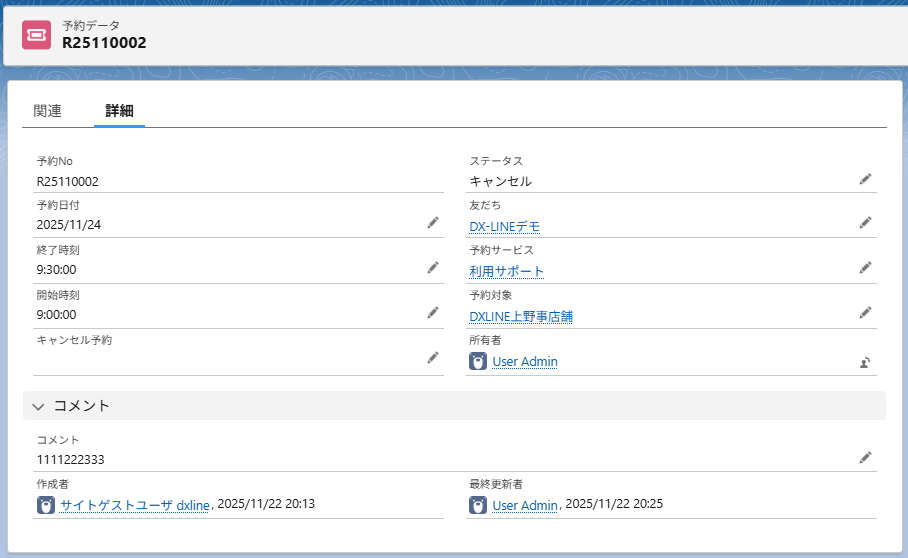
予約済みのデータ: