DX-LINEらくらく導入
設定は簡単で、ご自身でマニュアルを見ながら簡単に設定可能です。無償で導入サポートも行いますので安心してお使いいただけます。DX-LINEを導入する際の手順をご紹介します。
できること
事前準備
DX-LINEインストール
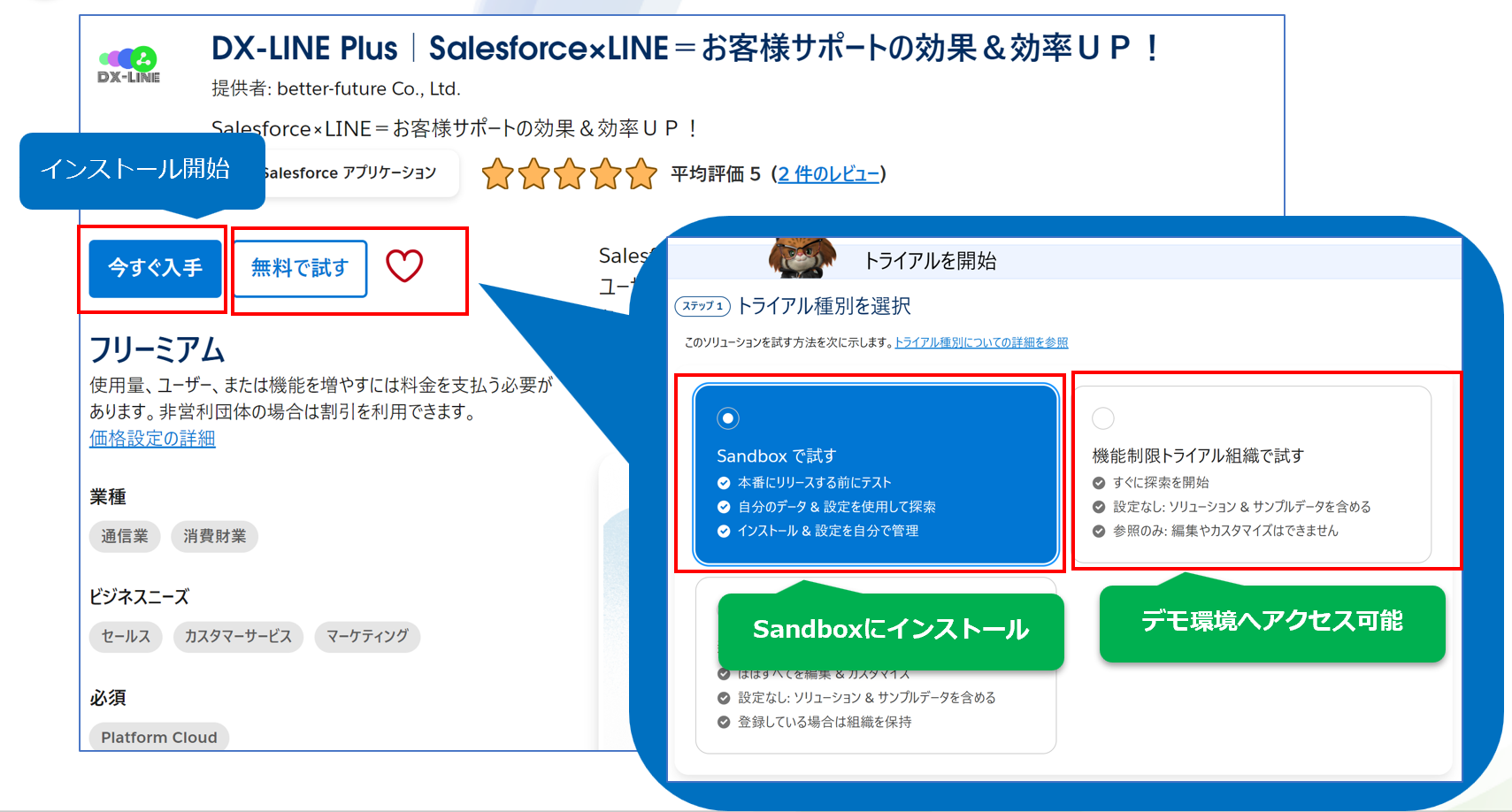
AppExchange DX-LINE へ遷移インストールを行います。
➀インストール
・本番環境にインストールの場合: 「今すぐ入手」
・Sandboxにインストールの場合: 「無料で試す」⇒「Sandboxで試す」
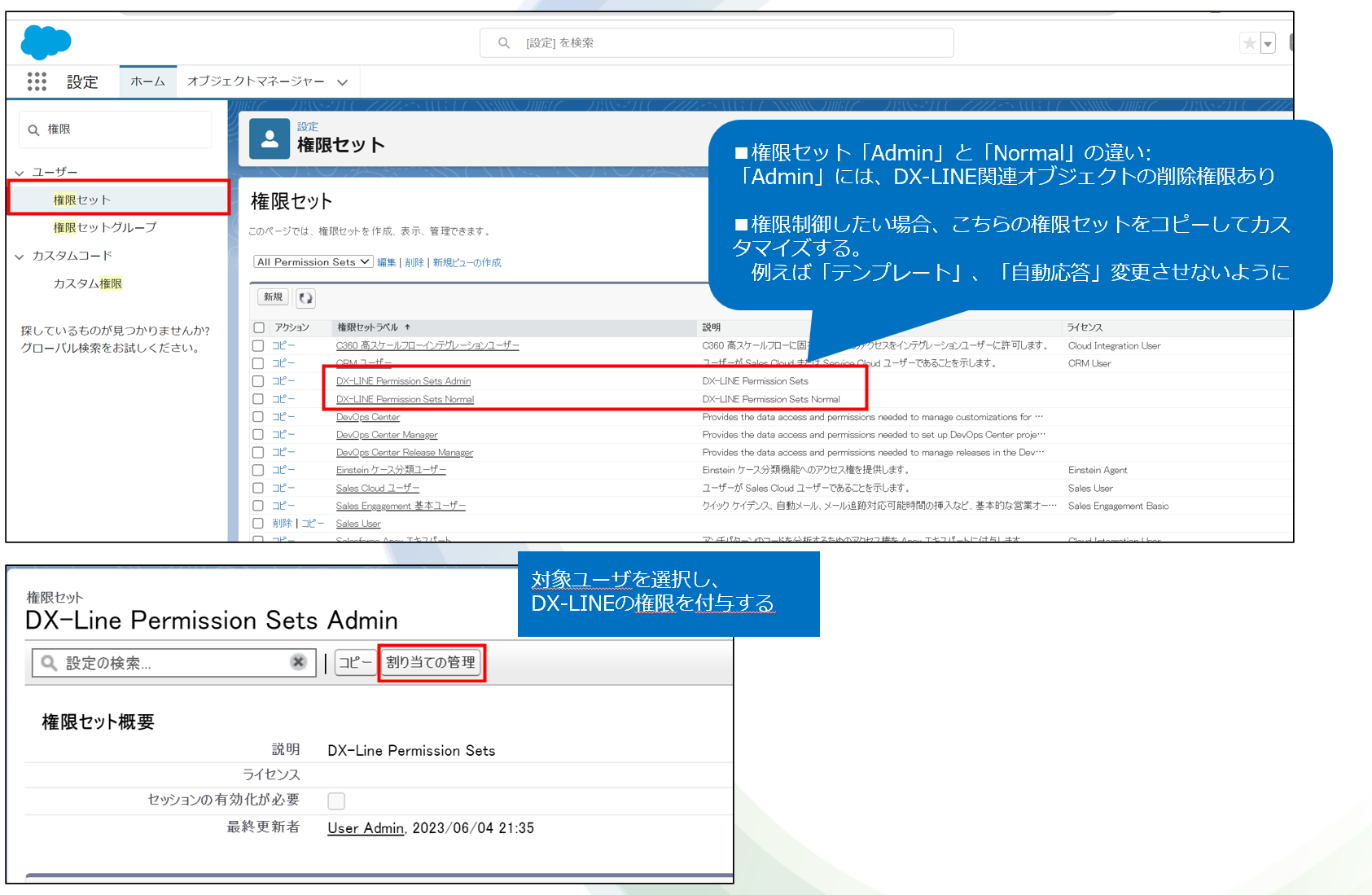
➁ 権限セットを作業ユーザに割り当て
■権限セット「Admin」と「Normal」の違い:
「Admin」には、DX-LINE関連オブジェクトの削除権限がある点が違いです。
■各機能の使用権限を制御したい場合、こちらの権限セットをコピーしてカスタマイズしてください。
例えば、「テンプレート」や「自動応答」を変更できないようにする設定も可能です。
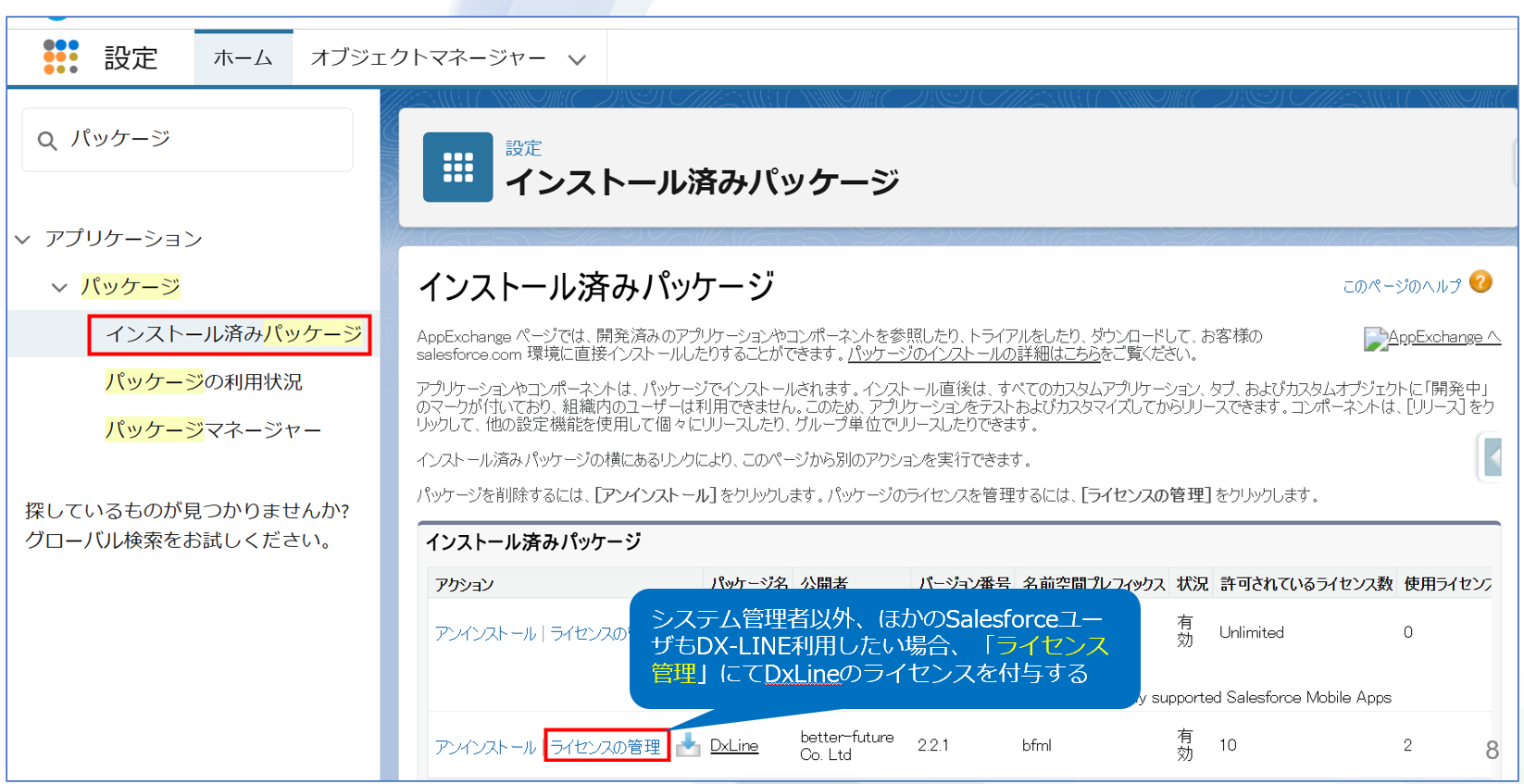
③ DX-LINEの使用ライセンスをユーザに割り当て
DX-LINEのWebhook URL公開
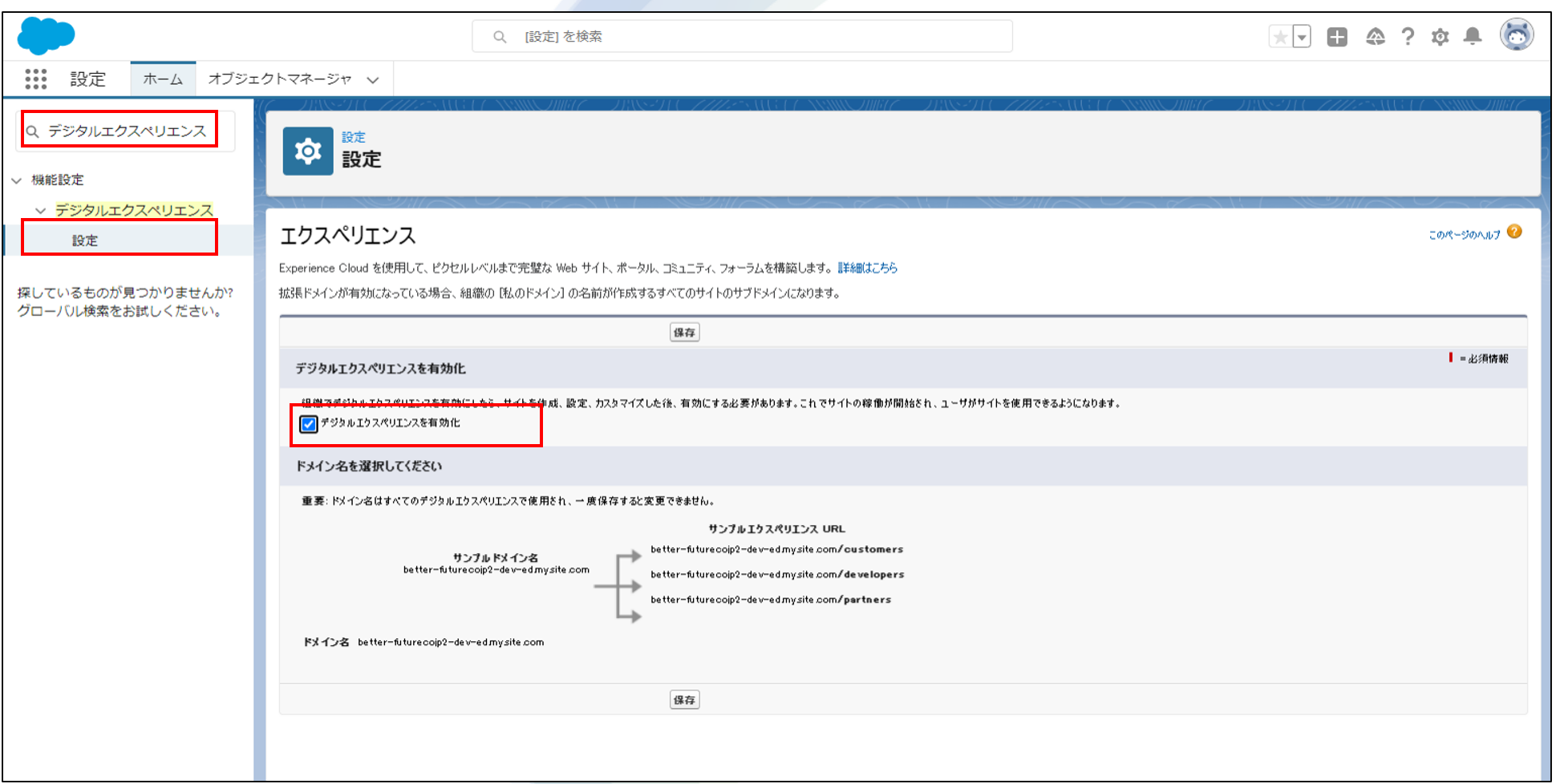
① 設定⇒機能設定⇒デジタルエクスペリエンス⇒設定⇒有効化
※すでに有効化されている場合は、この手順をスキップしてください。
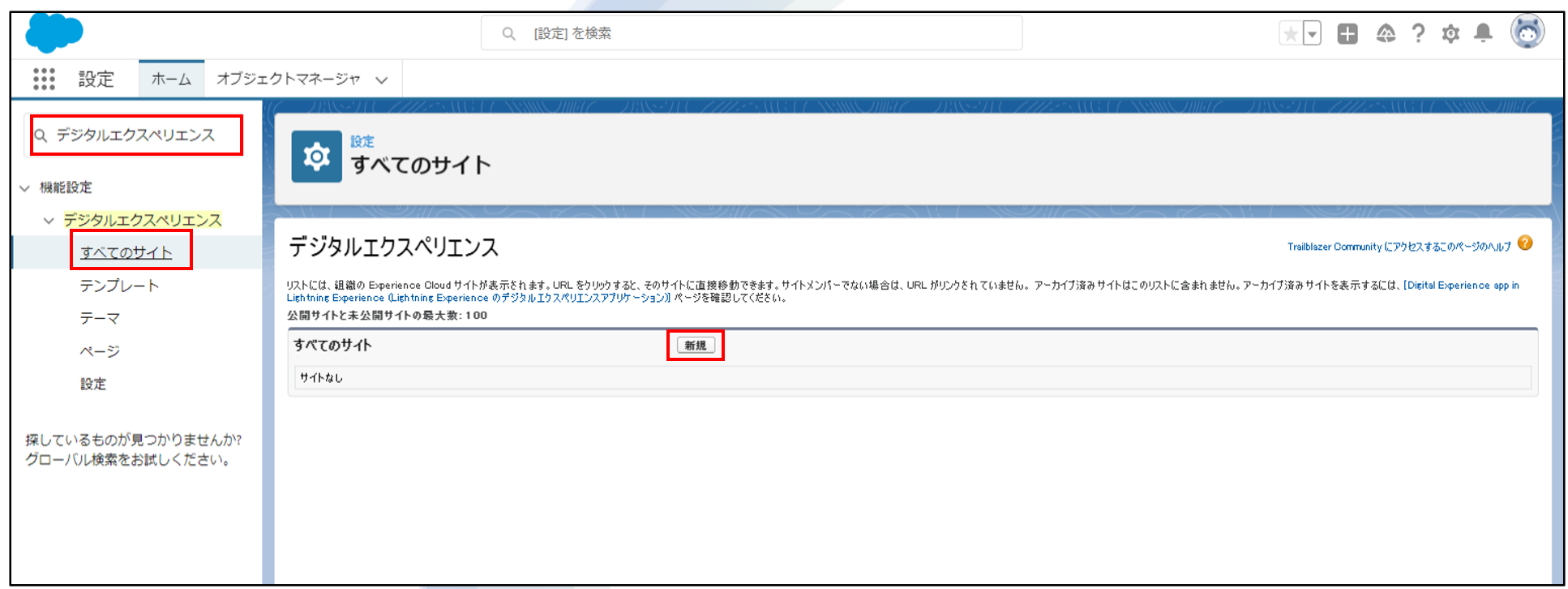
➁ 設定⇒すべてのサイト⇒新規
※既存のサイトを利用する場合は、サイト左側の「ビルダー」をクリックし、以下の「⑥ ビルダー画面を開く」まで進んでください。
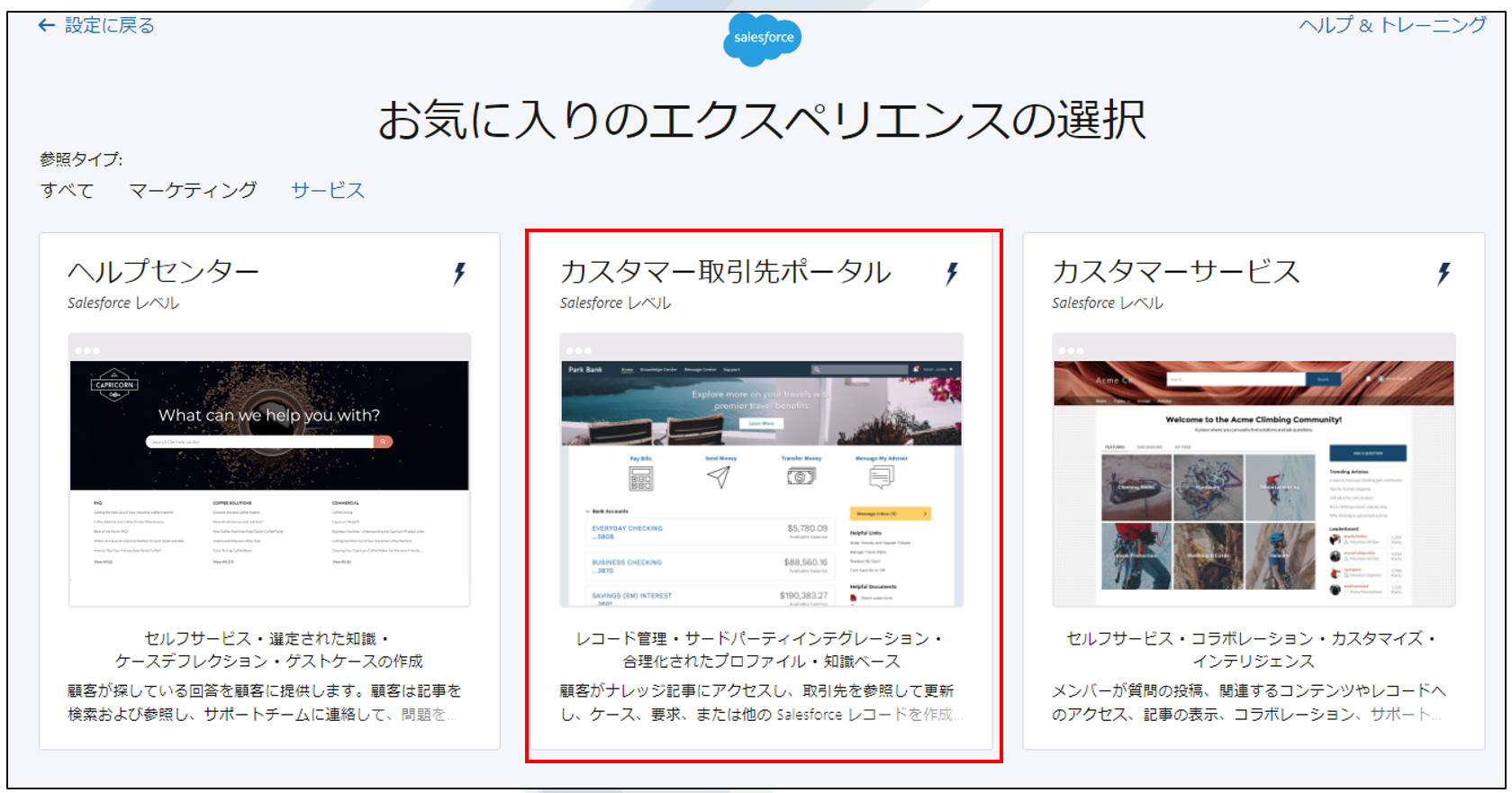
③ テンプレートを選択
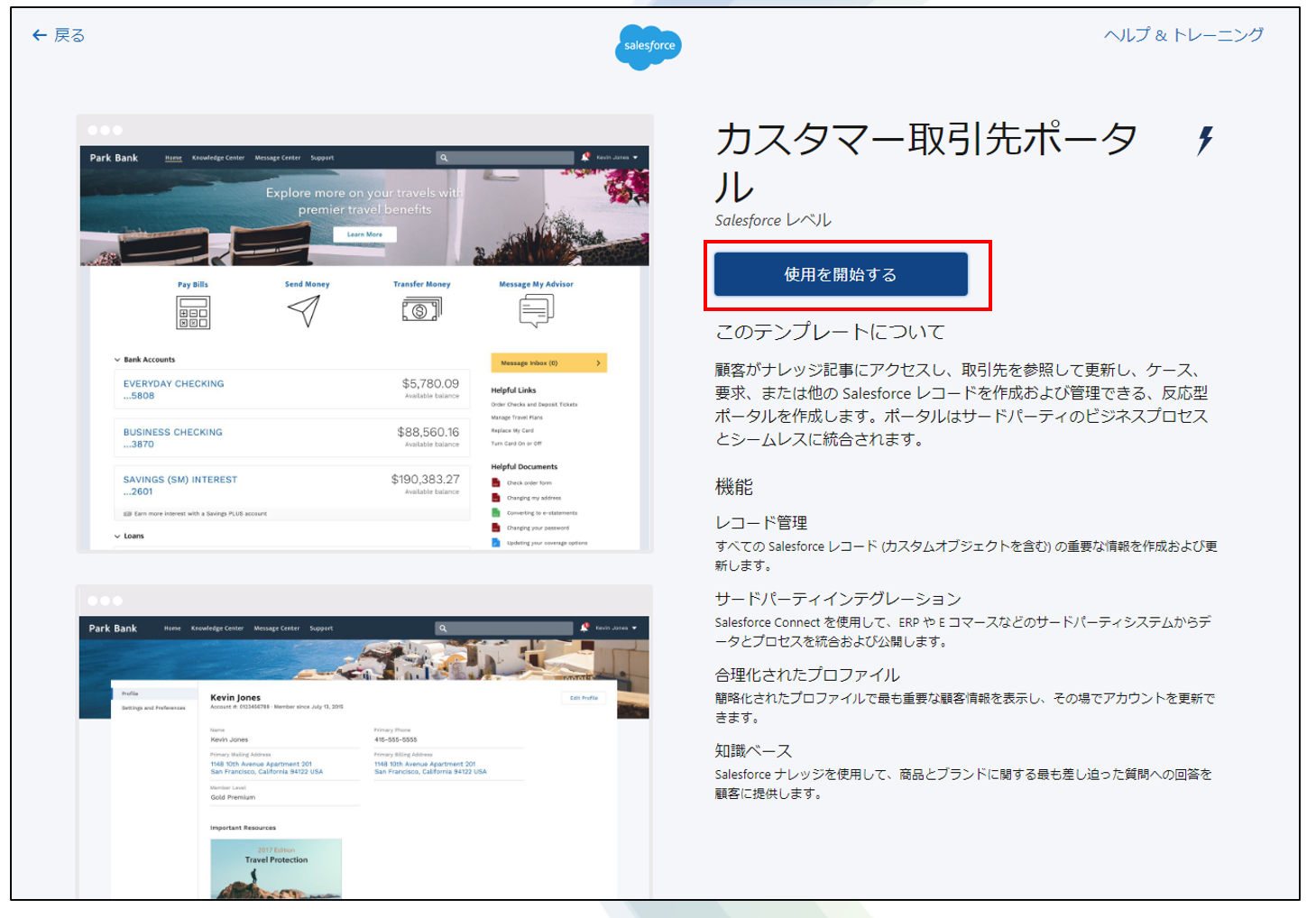
④「使用を開始する」をクリック
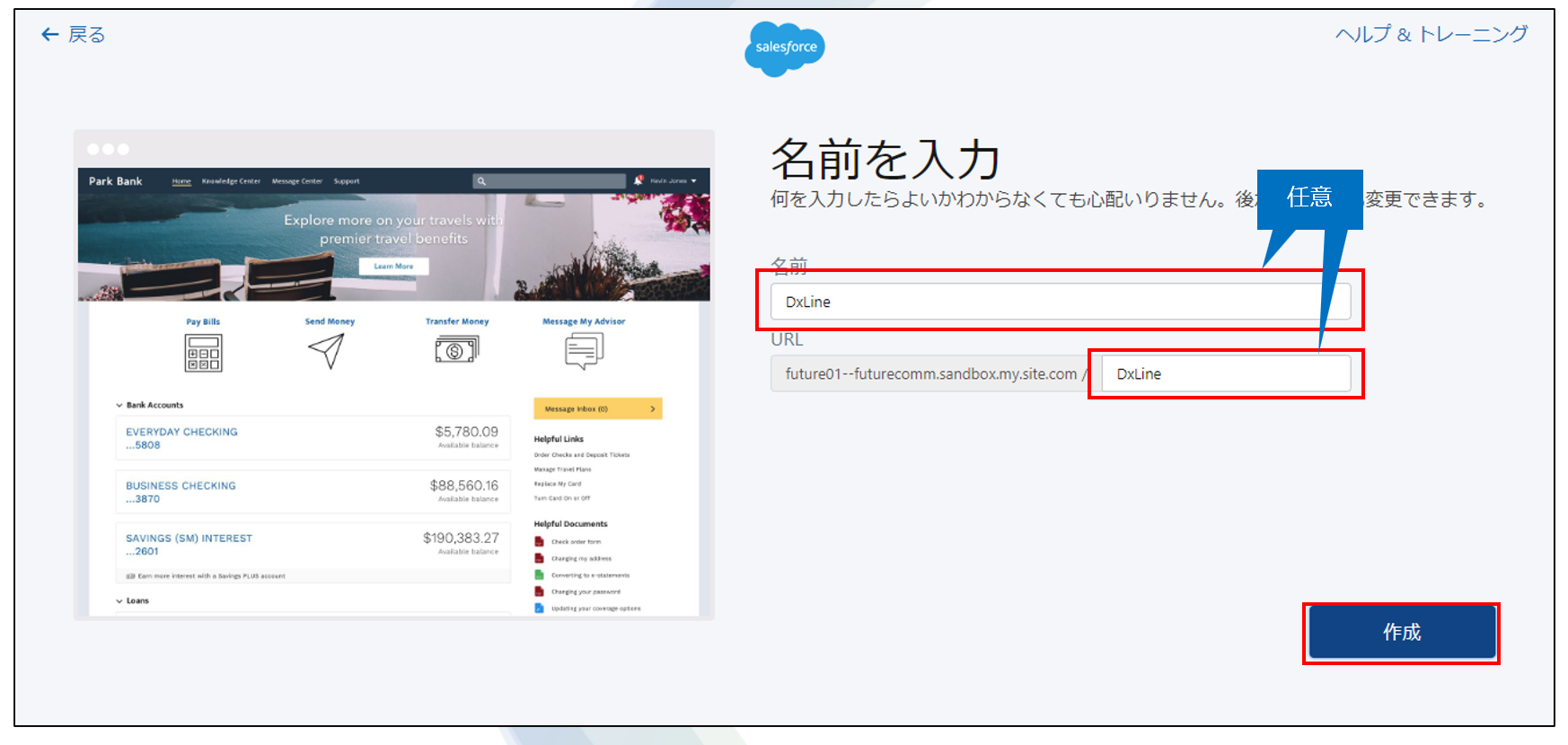
⑤ サイト名を任意で入力
両方とも入力することをおすすめします。
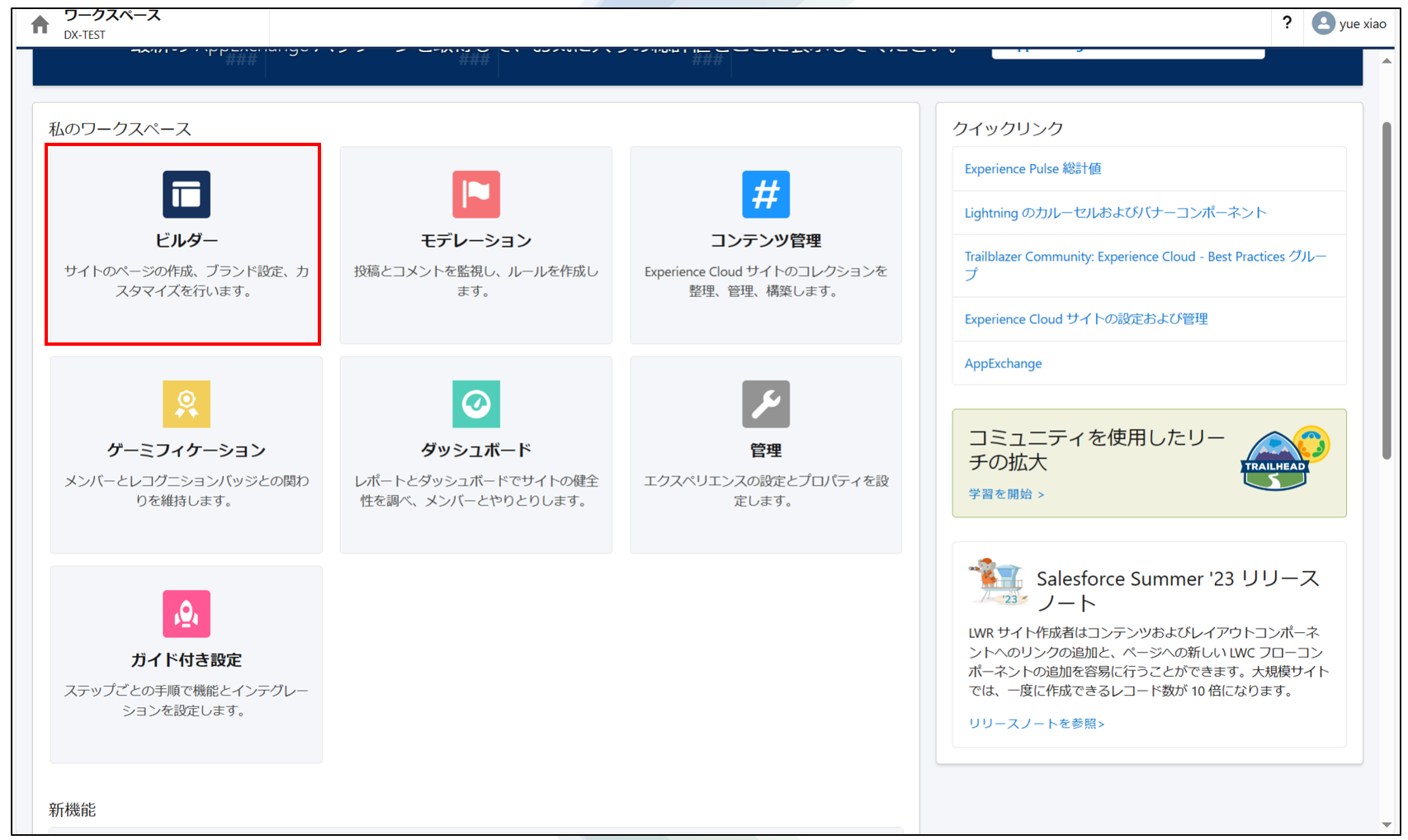
⑥ 「ビルダー」画面を開く
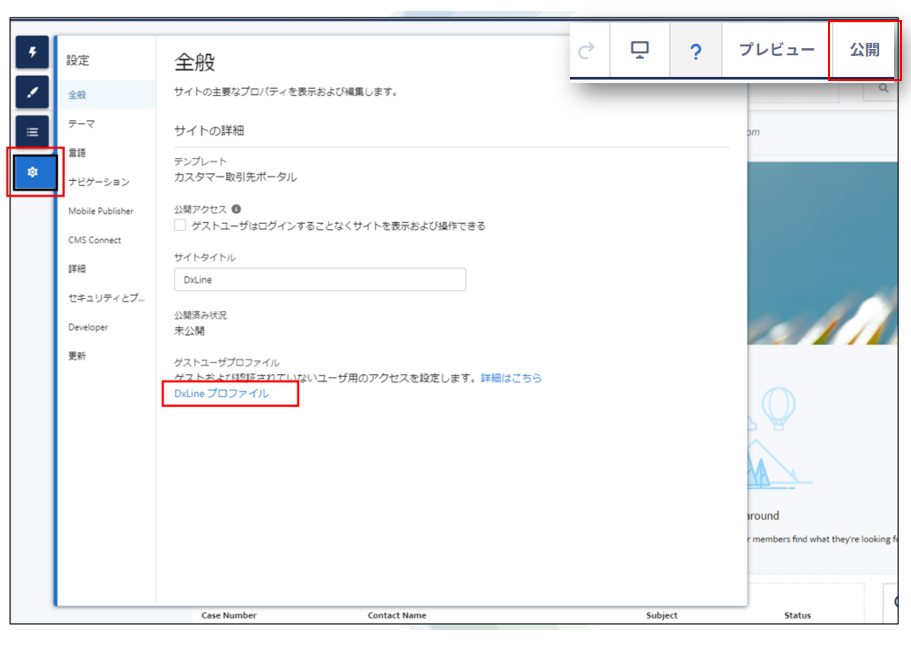
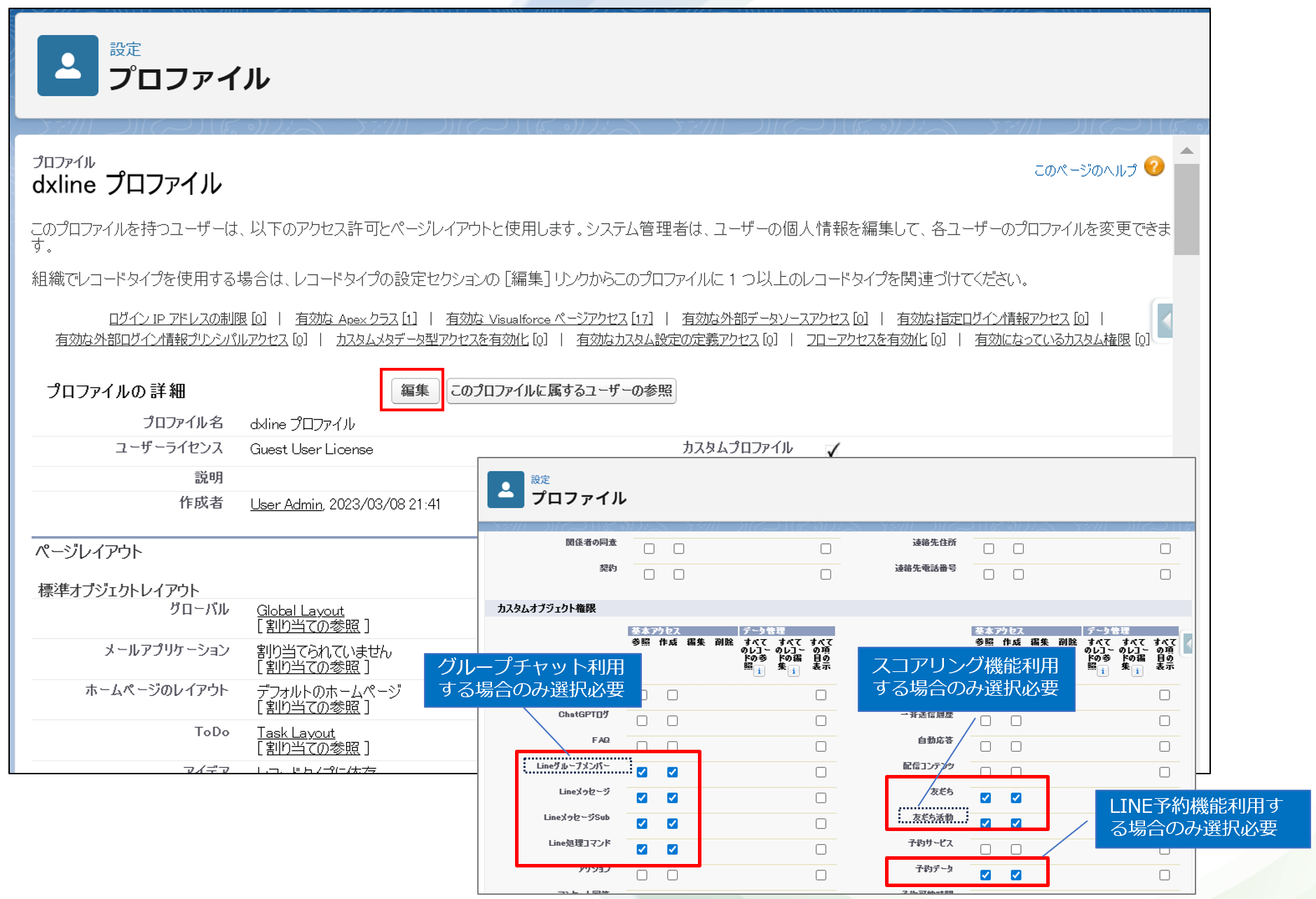
⑦ 左側の「設定」アイコンから「プロファイル」を開く
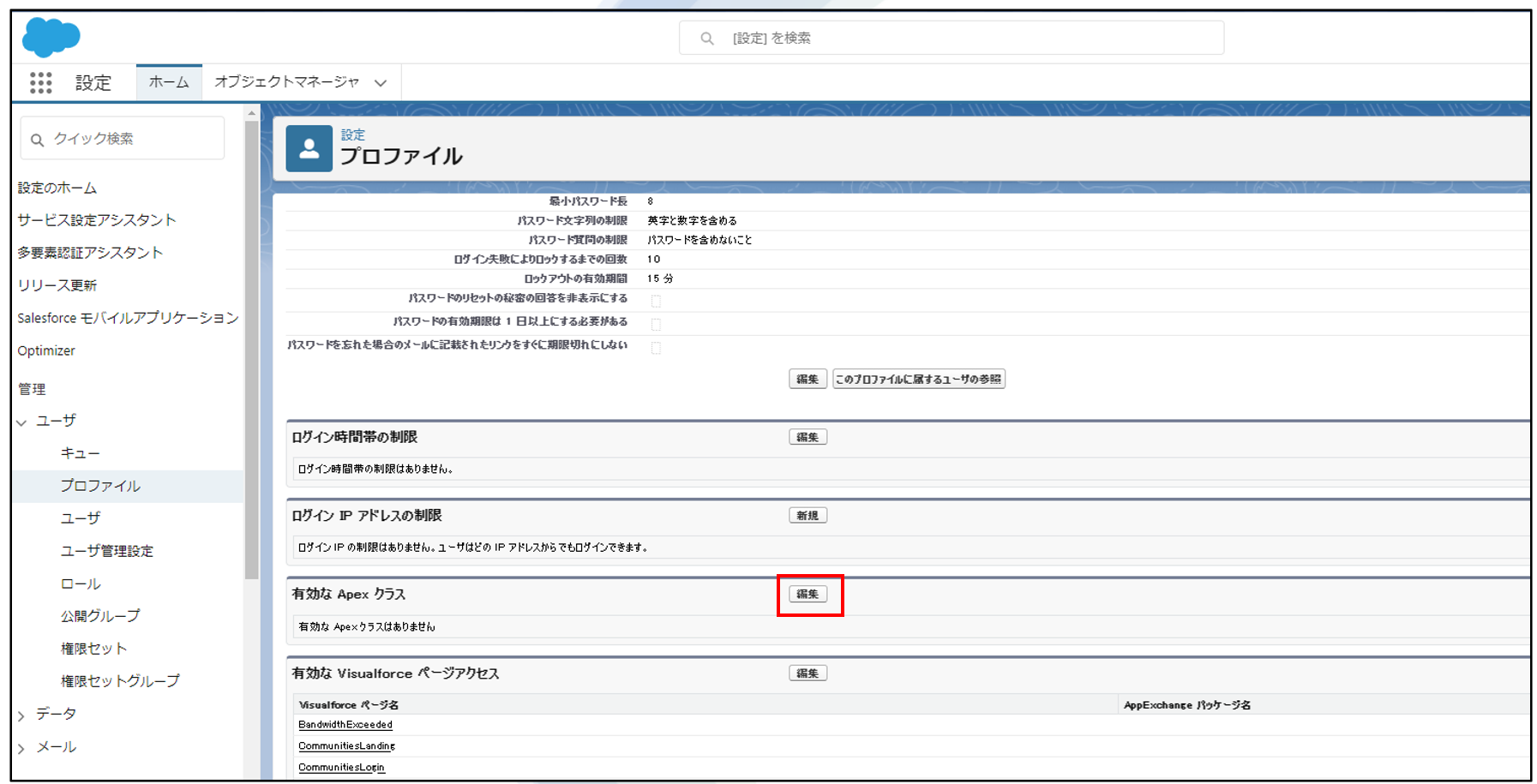
⑧ 下部の「有効な Apexクラス」に移動し、「編集」を押す
※プロファイルの画面の表示が上記と異なる場合、以下の設定を無効にしてから再度戻してください。
Salesforce ⇒ 「設定」⇒「ユーザ」⇒「ユーザ管理設定」⇒「拡張プロファイルユーザインタフェース」を無効にする
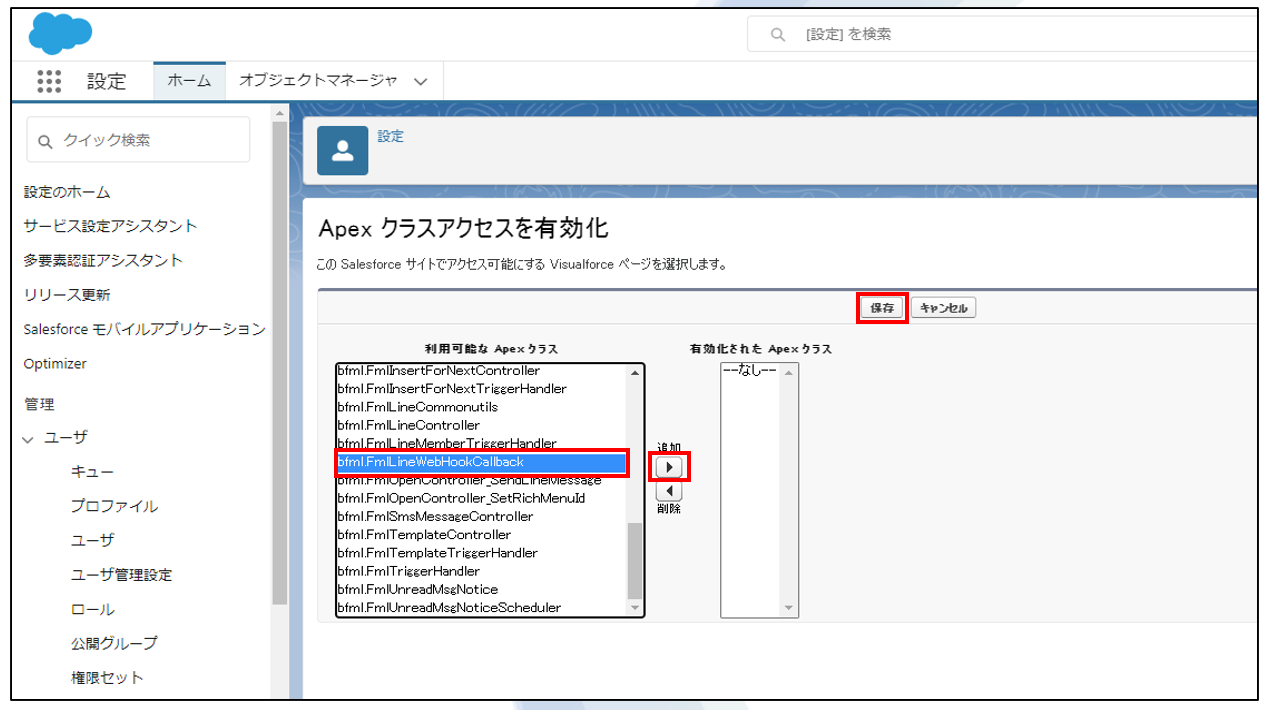
⑨ 「bfml. FmlLineWebHookCallback」を追加し、保存する
➉ 「編集」をクリックし、下部の「カスタムオブジェクト権限」セクションにて、以下のオブジェクトの参照と作成権限をチェックする。
・友だち
・LINEメッセージ
・LINEメッセージSub
・LINE処理コマンド
・LINEグループメンバー
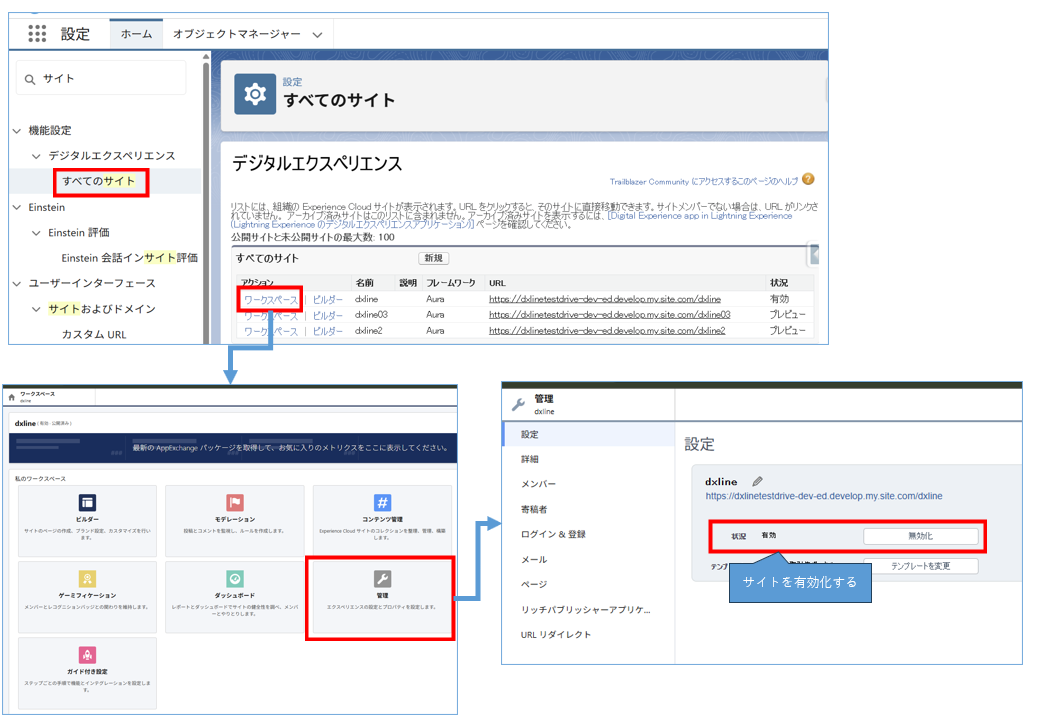
⑪ 上記作成したサイトを有効化する
※有効化は必須ではありません。
※一度有効にしたサイトの場合のみ、有効のままになります。
公式アカウント接続情報を取得してDX-LINEに設定
LINEコンソールにてアクセスし、以下の情報を取得する
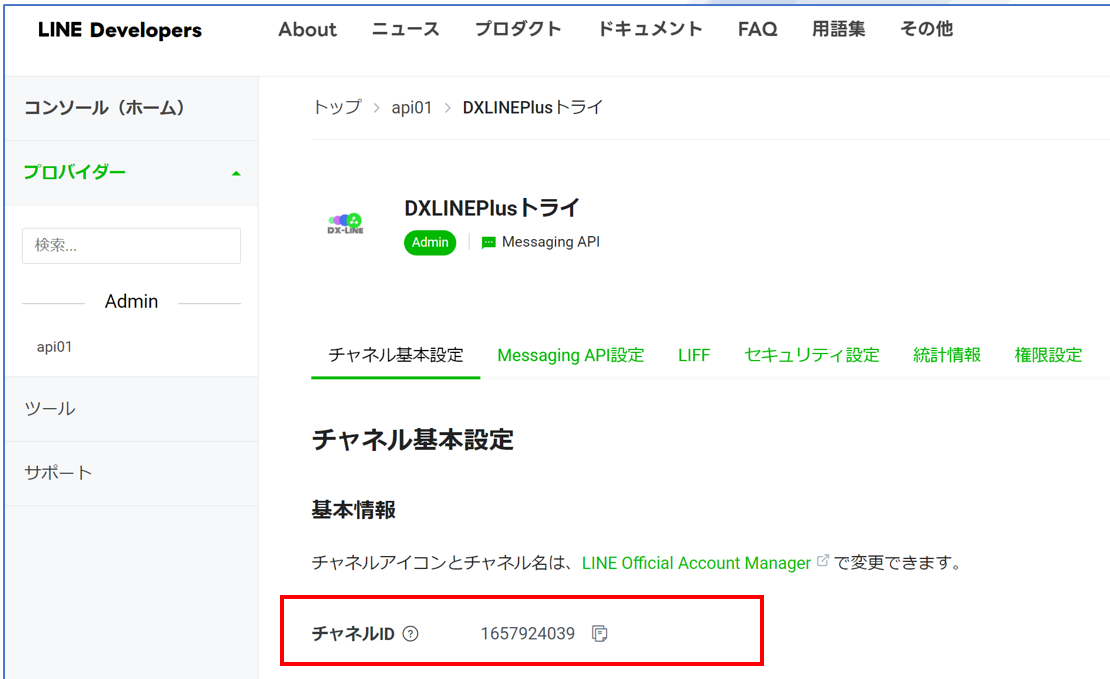
① チャットIDを取得する
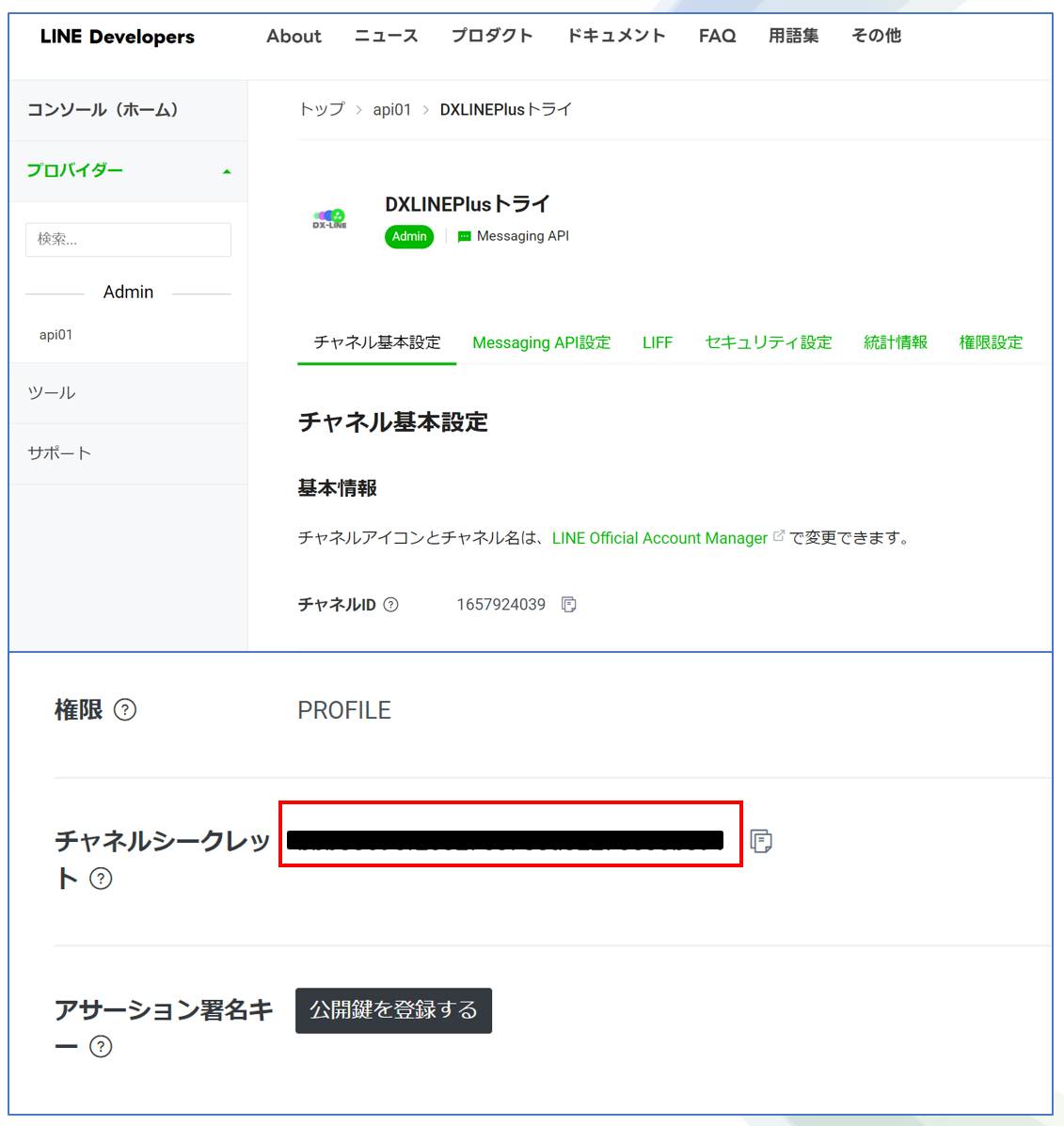
➁ チャネルシークレットを取得する
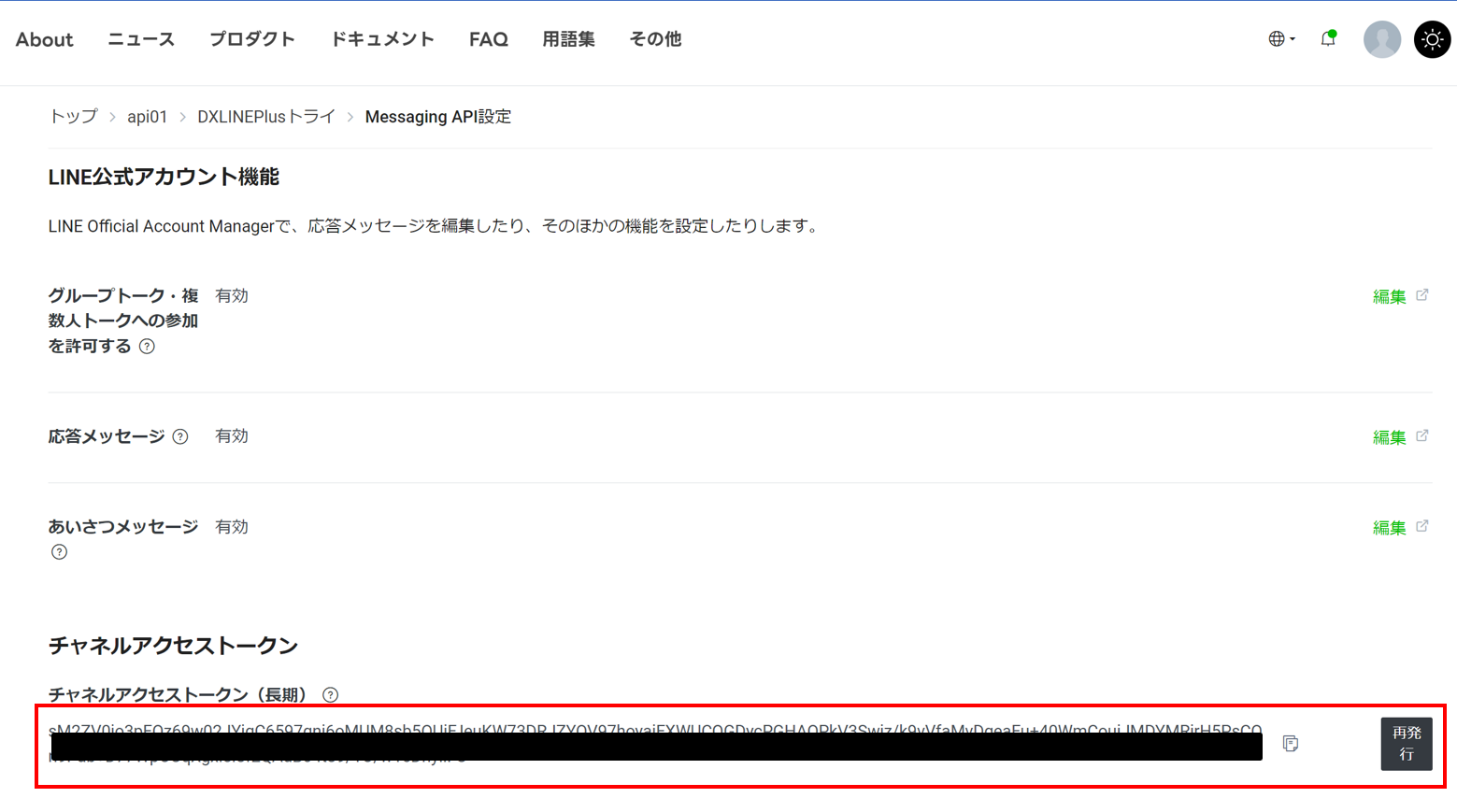
③ チャネルアクセストークン(長期)を取得する
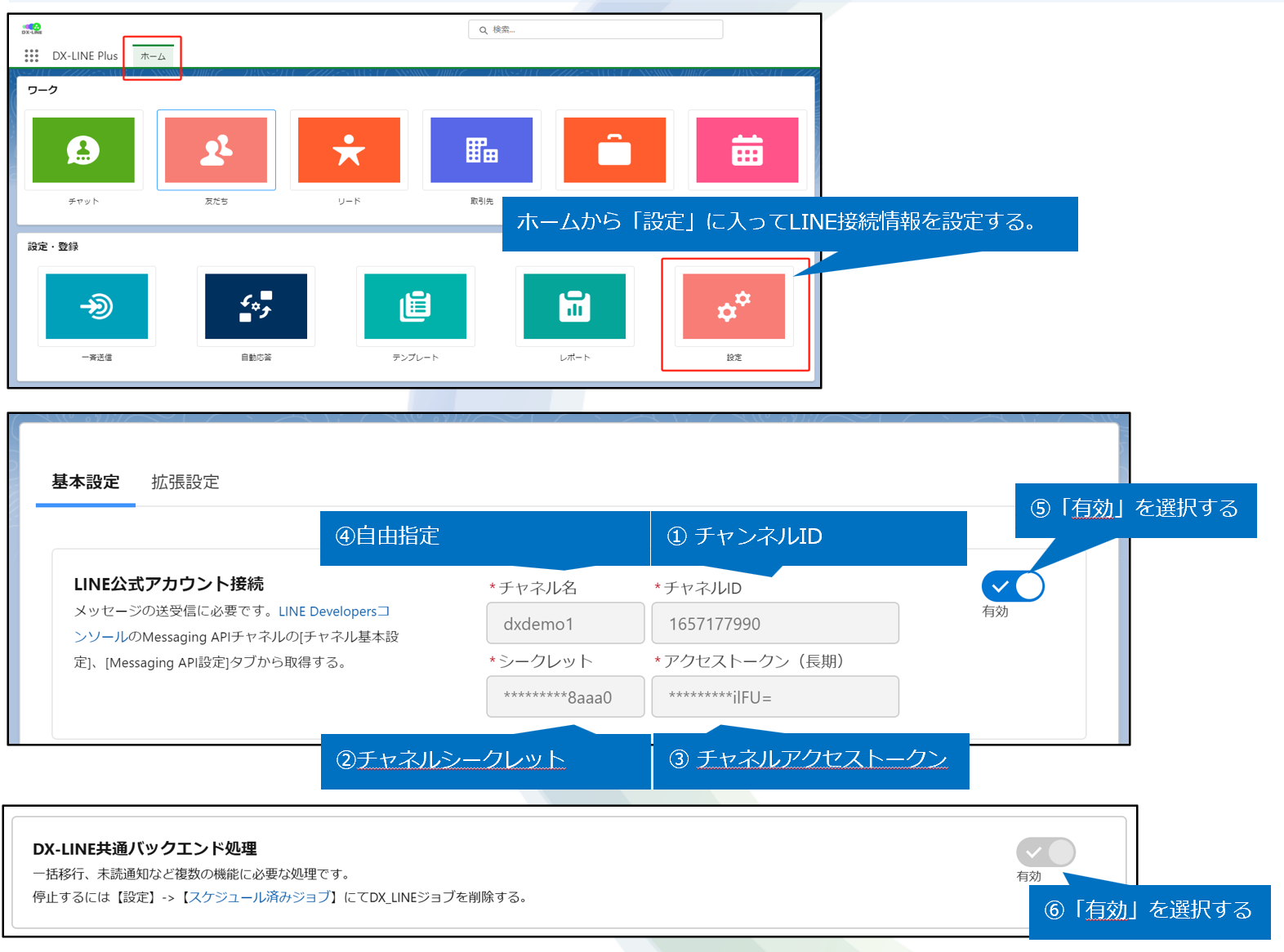
上記で取得したものを下図①、➁、③のようにDX-LINEに登録する
DX-LINE⇒設定⇒基本設定LINE公式アカウント接続
※複数アカウント機能の有効化は基本設定完了後に設定する。
Webhook URLをLINE側に登録する
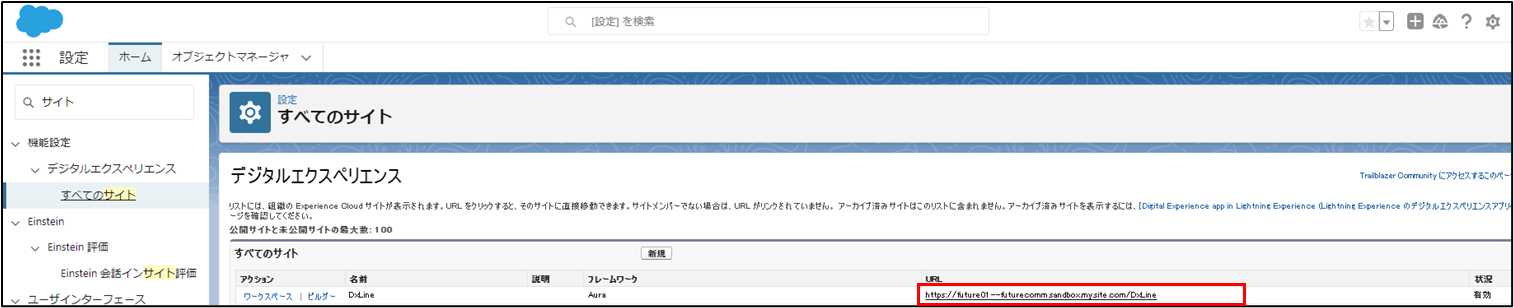
① 下の図のように、先ほど作成したサイトのURLを取得する
② LINE側に、以下からのWebhookURLを登録する
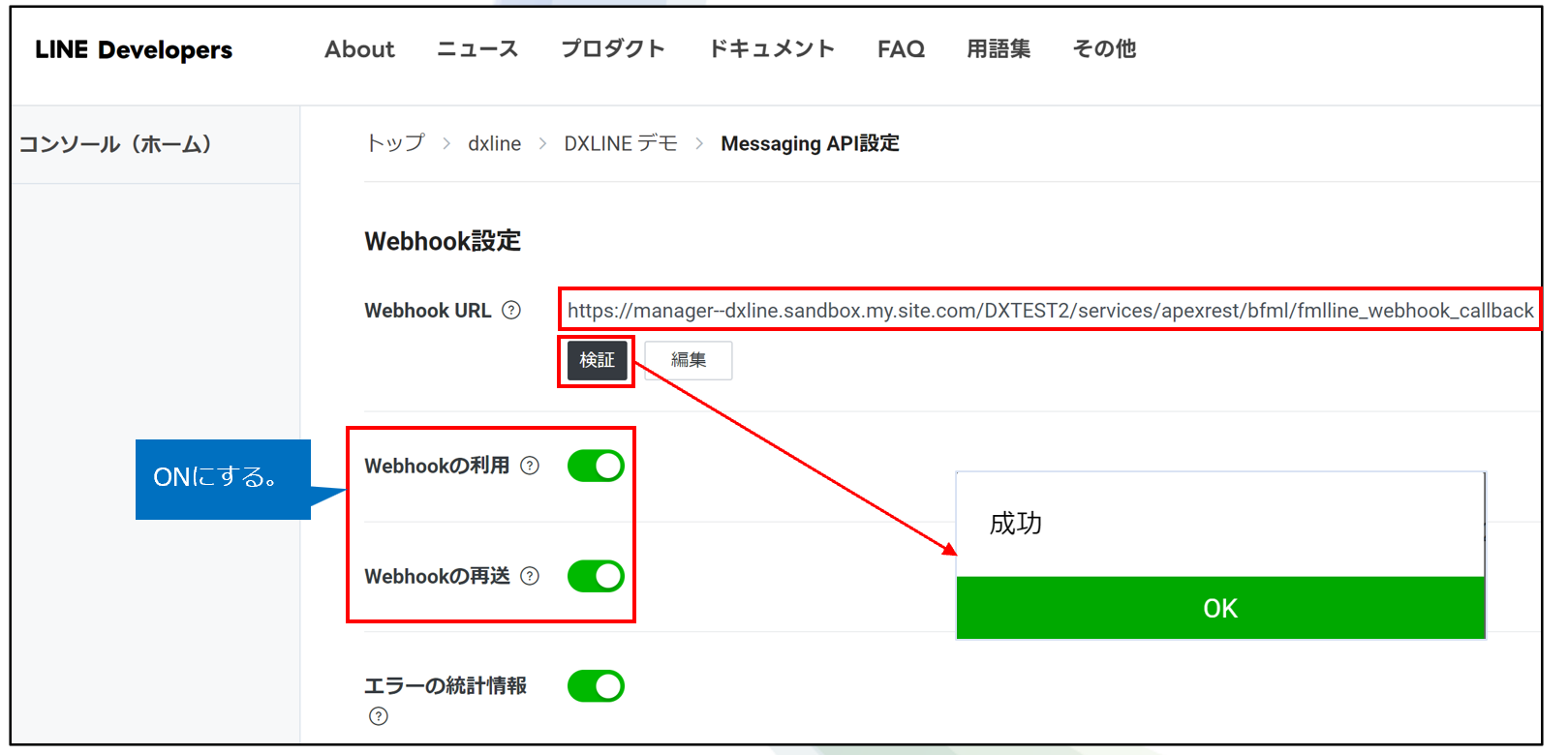
「Webhook URL」を以下の①~④の順番で試し、「検証」ボタン押下する→「成功」のURLで登録する。
① [上記のURL]/services/apexrest/bfml/fmlline_webhook_callback
➁ [上記のURL]vforcesite/services/apexrest/bfml/fmlline_webhook_callback
③ [上記のURL]visualforce/services/apexrest/bfml/fmlline_webhook_callback
④ [上記のURL]をクリックして、遷移後のURL(「/s」より前の部分) + /services/apexrest/bfml/fmlline_webhook_callback
※いずれも失敗した場合、
上記⑧ のプロファイルにて、IP制限設定されているかを確認する
お疲れ様でした。
これで基本設定完了です。
LINE公式アカウントをフォローして動作確認しましょう。
※すでにフォロー済みの場合、一度をブロックしてから再度ブロック解除する。
友だちフォローしたら、DX-LINE⇒チャット に表示されます。
その他テンプレートや複数アカウントなどの設定について、
こちらのマニュアルも参照してください。