自動応答のための友だちタグのカスタマイズ及び自動設定
友だちのタグをカスタマイズ及び自動設定することで、自動応答、自動回答作成をスムーズに行う方法を紹介します。
できること
① チャット画面のタグを任意にカスタマイズが可能
➁ 設定したタグで、チャット画面の友だち一覧にて絞り込みが可能
③ 自動応答をするため、自動的に対象の友だちにタグ付けが可能になる
設定方法
① タグのカスタマイズ
友だちのタグの値を新規に作成し、値によってカスタマイズすることが可能です。
設定⇒オブジェクトマネージャー⇒友だち⇒項目とリレーション⇒タグ⇒値
タグで「新規」の作成をする。(既存の選択肢を編集する場合、値とAPI参照名を両方同じように変更する必要があります)
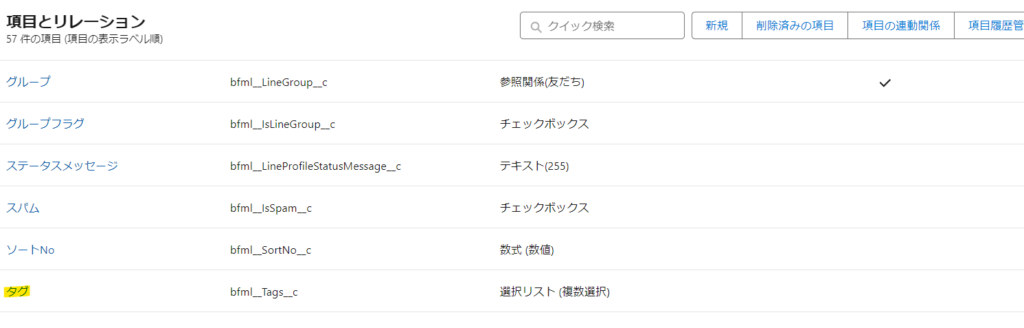
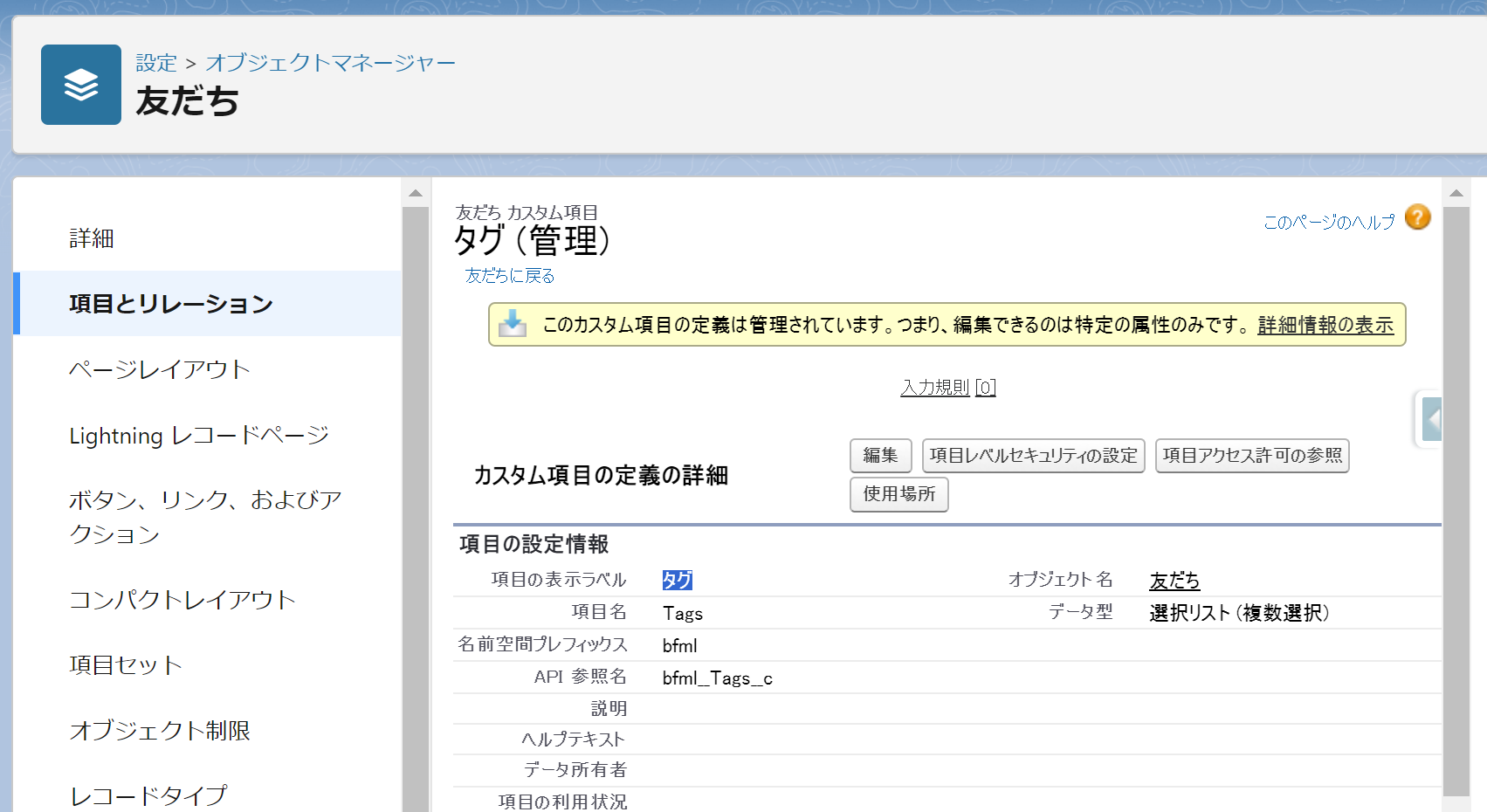
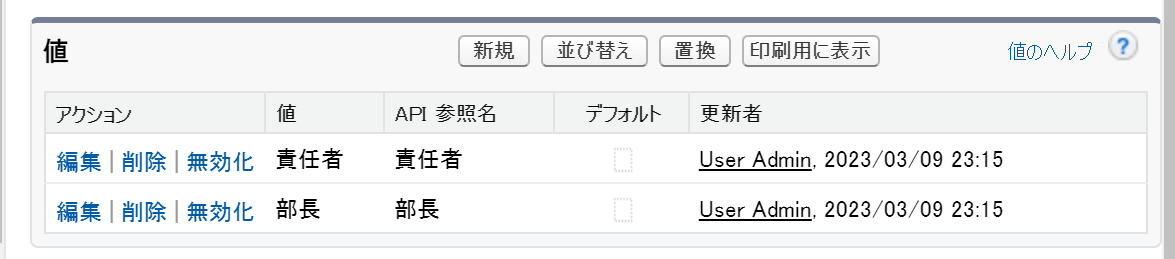
■値の編集方法(2パターン)
1.上記の編集ボタンから、名前を変更する
※【表示ラベル】と【API参照名】は同じ名前にする
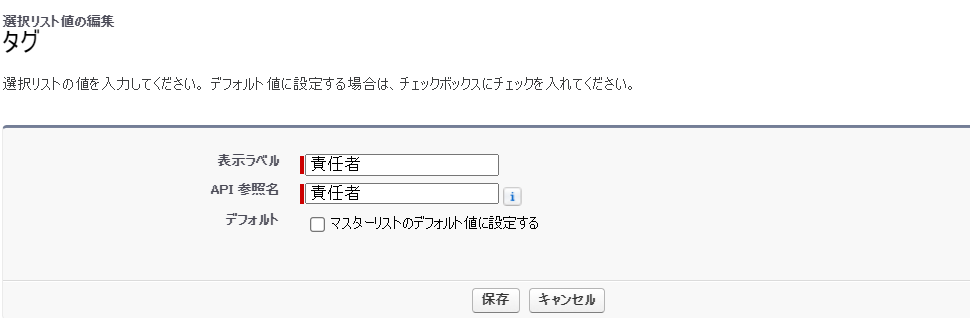
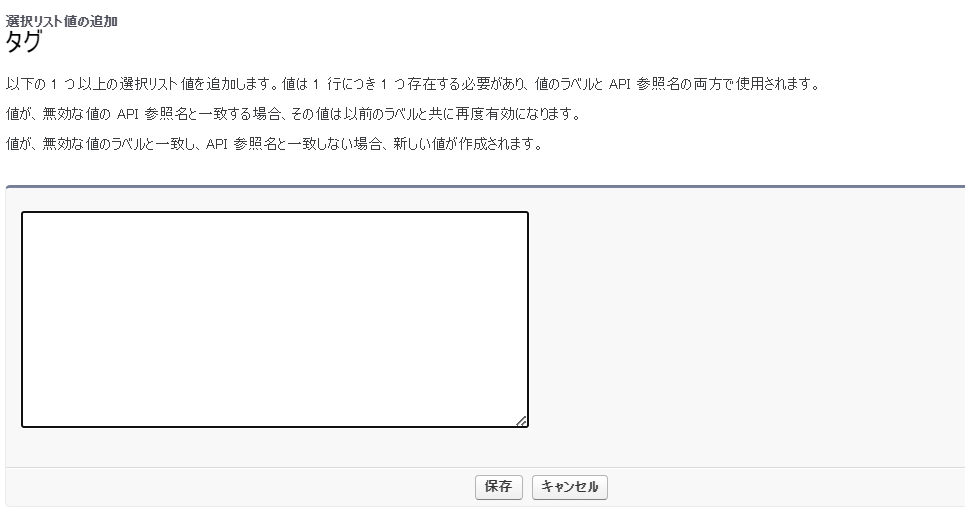
2.新規ボタンより新しいタグを作成する
※空白の部分に作成したいタグ名を記載
→複数まとめてタグを作成したい場合は改行し入力する
➁ タグの検索
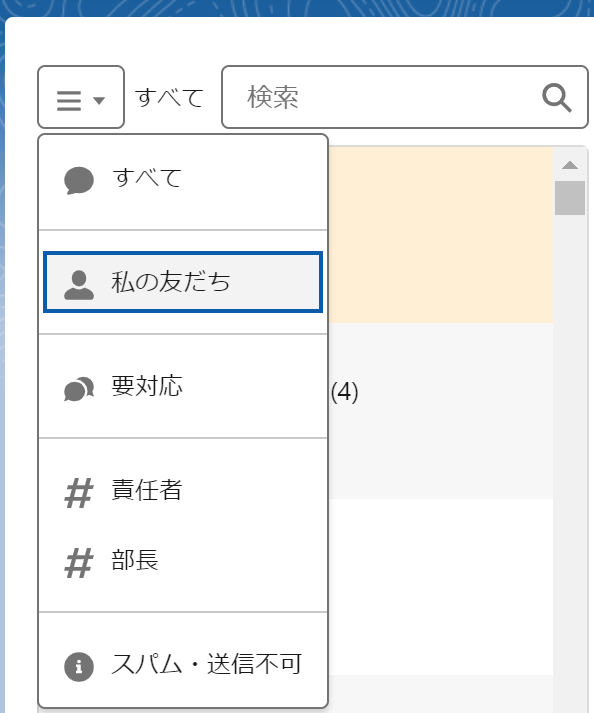
DX-LINE チャット画面⇒タグを選択する
③ 自動応答のため、自動的に友だちに自動タグ付け
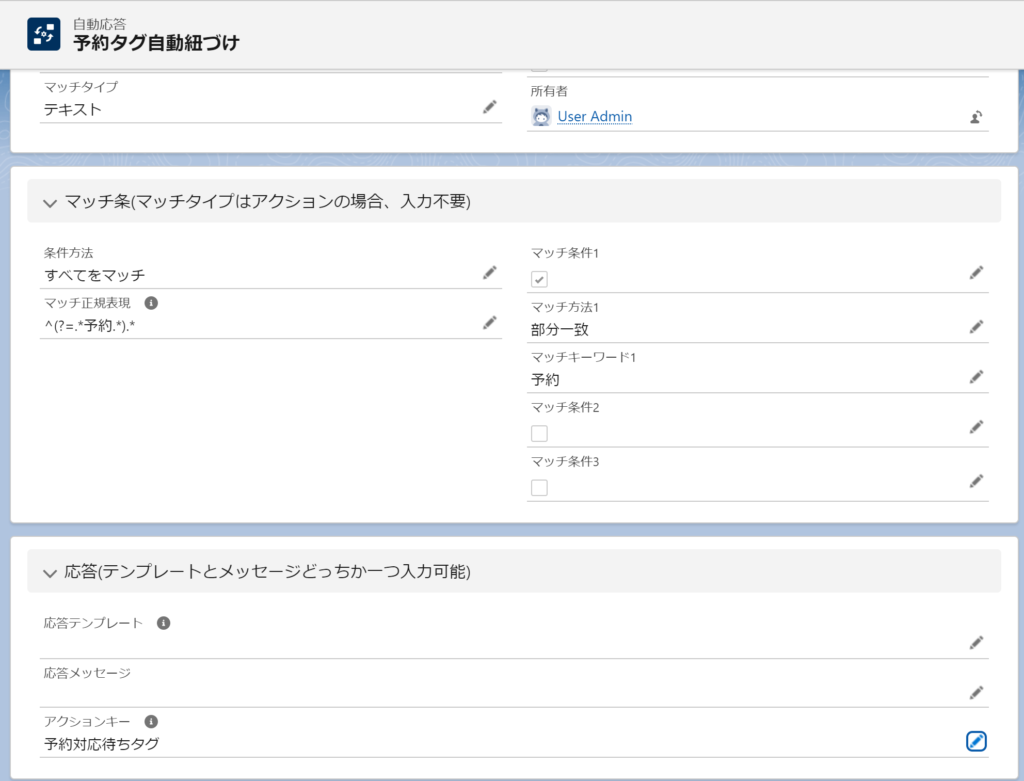
自動応答の「予約タグ自動紐づけ」機能が便利
例 : 友だちのチャット発言の中に、「予約」というキーワードがある場合に、「アクションキー」の「予約対応待ち」の自動タグ付けを行う。
・自動応答作成のポイント
「アクションキー」にキーを定義する。
例では、「予約対応待ちタグ」をセット
友だちタグを自動タグ付けする方法
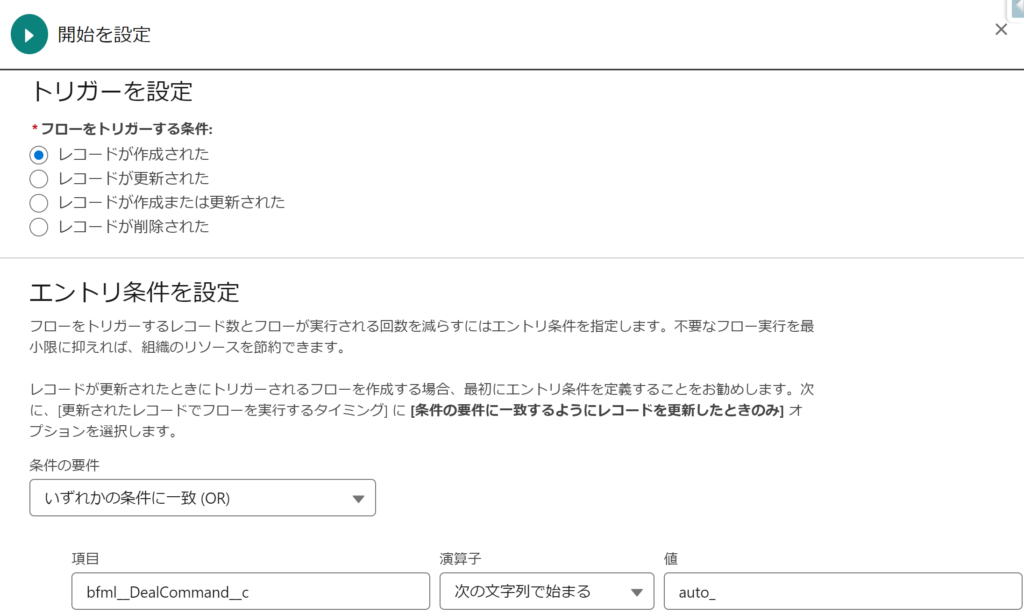
DX-LINE オブジェクト「Line処理コマンド」にトリガーフローを追加する。
自動応答を行う際、更新対象の友だちレコードを取得→例「予約対応待ちタグ」などを更新→友だちのタグを自動で更新する。
(自動応答をするため、自動的に対象の友だちにタグ付けが可能になる)
①開始条件:
bfmml_DealCommand__c は “auto_”で始まること
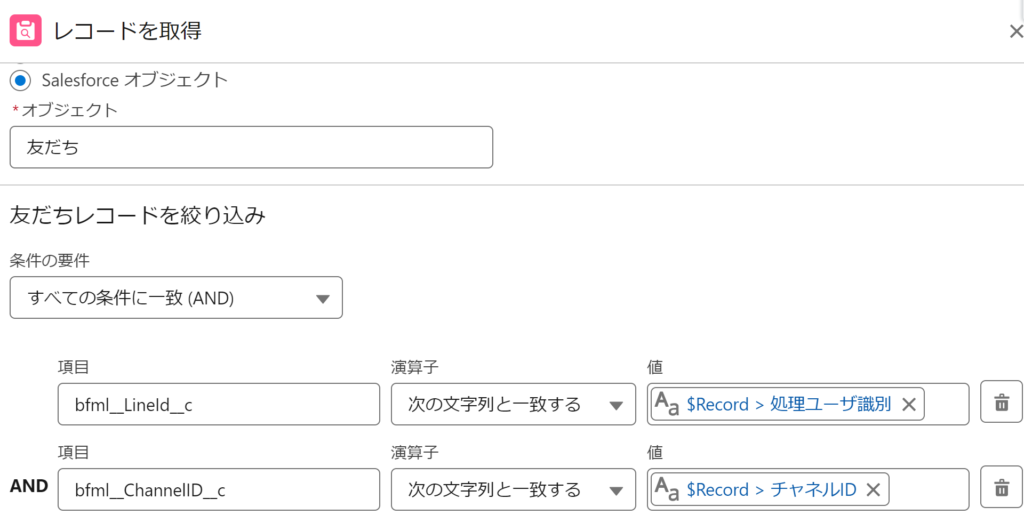
➁ 更新対象として友だちレコードを取得
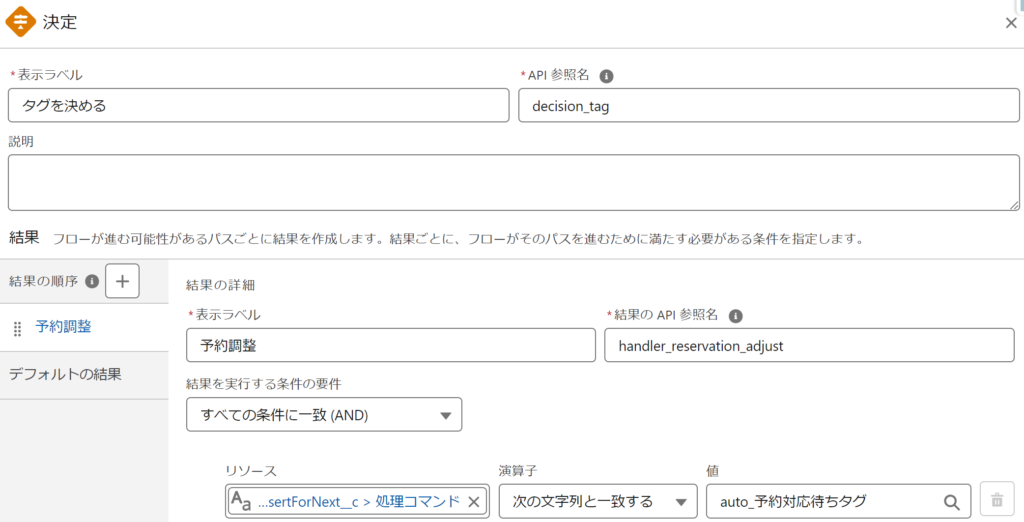
③ どのタグに更新するかを判断する
Line処理コマンド.処理コマンド= auto_予約対応待ちタグ
④ 友だちにタグを更新
上記の➁で取得した友だちを更新する