リッチメッセージのテンプレートでの作成方法
SalesforceにアップするかURLを登録するだけで、画像/動画のテンプレートでリッチメッセージを作成する方法について画面説明をします。
できること
・動画画像や動画をSalesforceにアップするかURLを登録するだけで、画像/動画のリッチメッセージのテンプレートでのメッセージ作成が簡単に可能になる
新規画面
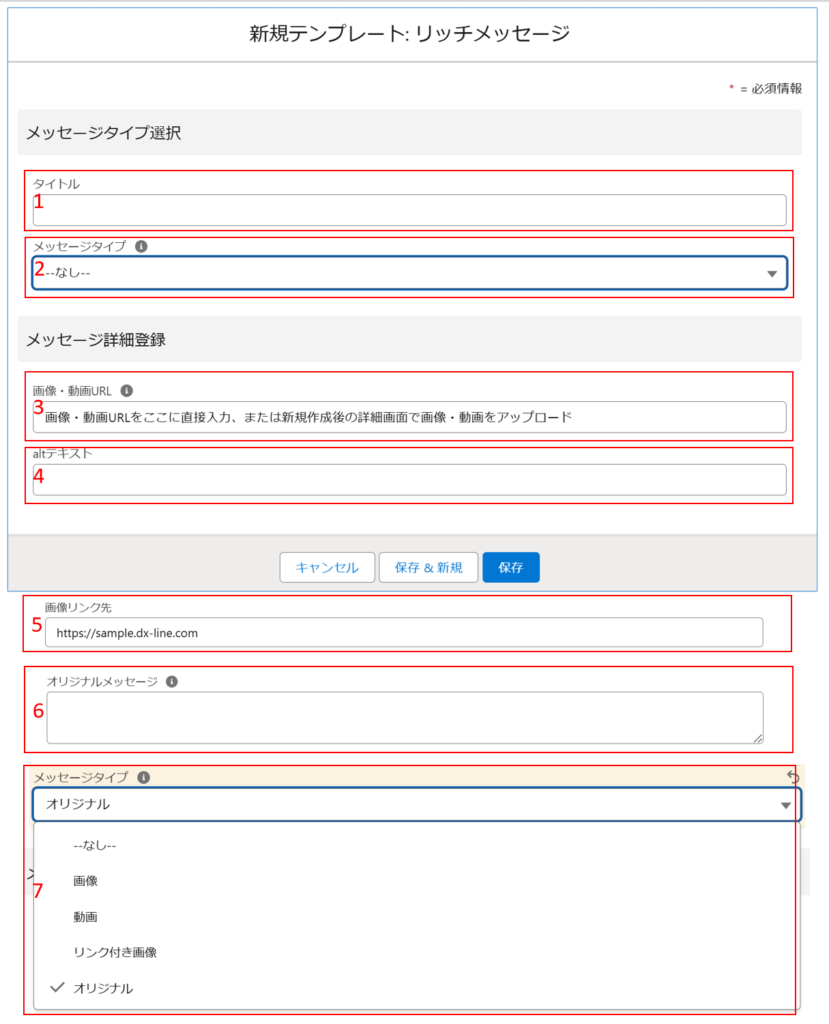
「設定・登録」でテンプレートを「新規」で作成する画面は次の通りです。画像/動画のリッチメッセージの作成画面を参考にしてください。
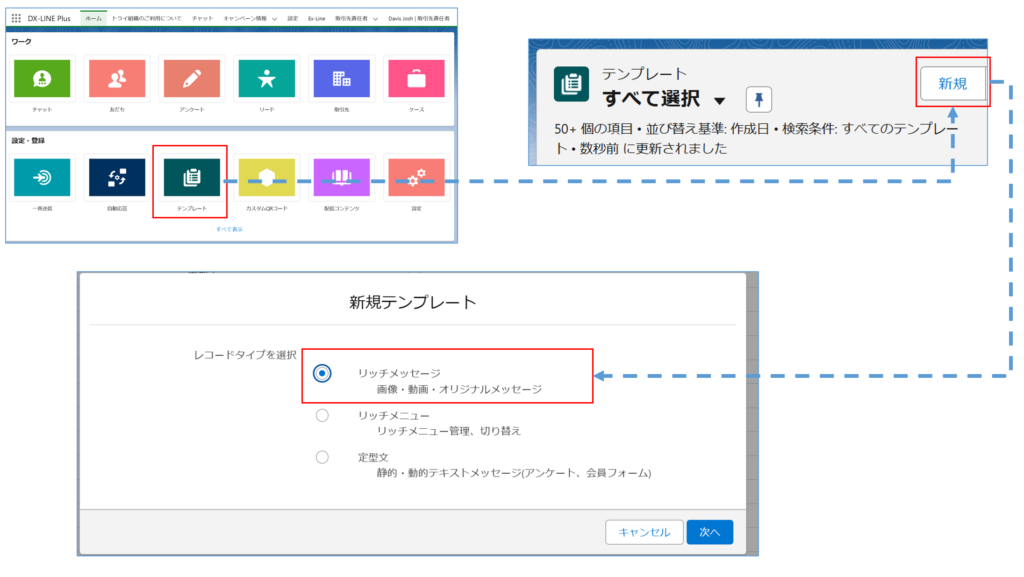
| No | 内容 |
|---|---|
| 1 | タイトル テンプレートのタイトルを入力する |
| 2 | メッセージタイプ(No7) 1 画像 2 動画 画像や動画がSalesforceにアップするかURLをNo3に登録するだけで、画像/動画のテンプレートメッセージ作成可能 3 リンク付き画像 クリックしたら、別Web画面に遷移できる画像メッセージテンプレート作成可能 4 オリジナル Flexメッセージ、クイックリプライメッセージなど各種LINEメッセージをJSON形式で登録するだけで、すべてのLINEリッチメッセージ作成可能 ※さらに「DX-LINEリッチメッセージ」を選択した場合、DX-LINEのFlexメッセージエディター利用可能 |
| 3 | 画像・動画URL メッセージタイプが画像や動画、リンク付き画像の場合、画像や動画のリンクを記載する Salesforceにアップした場合、生成した公開リンクがここに記載される |
| 4 | altテキスト メッセージが友だちへ届いた後、開封前に表示された提示文言のこと |
| 5 | 画像リンク先 メッセージタイプは「リンク付き画像」の場合のみ表示する 画像クリックされた後のリンク先を記載する |
| 6 | オリジナルメッセージ メッセージタイプは「オリジナル」の場合のみ表示する ① Flexメッセージの場合のサンプル: Flex simulator で作成したJSONデータを以下の赤字の部分で置換する。 {“type”:”flex”,”altText”:”適切の文言に変更する”,”contents”: {“type”:”bubble”,”body”:{“type”:”box”,”layout”:”vertical”,”contents”:[{“type”:”text”,”wrap”: true,”text”: “前後の内容変更しないでテキストはここに記載する。\nここからは改行になります。” }]}} } ➁ Flexメッセージ以外のテンプレートメッセージの場合、そのままJSON形式で記載する スタンプメッセージ 画像メッセージ 動画メッセージ 音声メッセージ 位置情報メッセージ イメージマップメッセージ テンプレートメッセージ |
| 7 | No2の選択詳細 |
テンプレート詳細画面
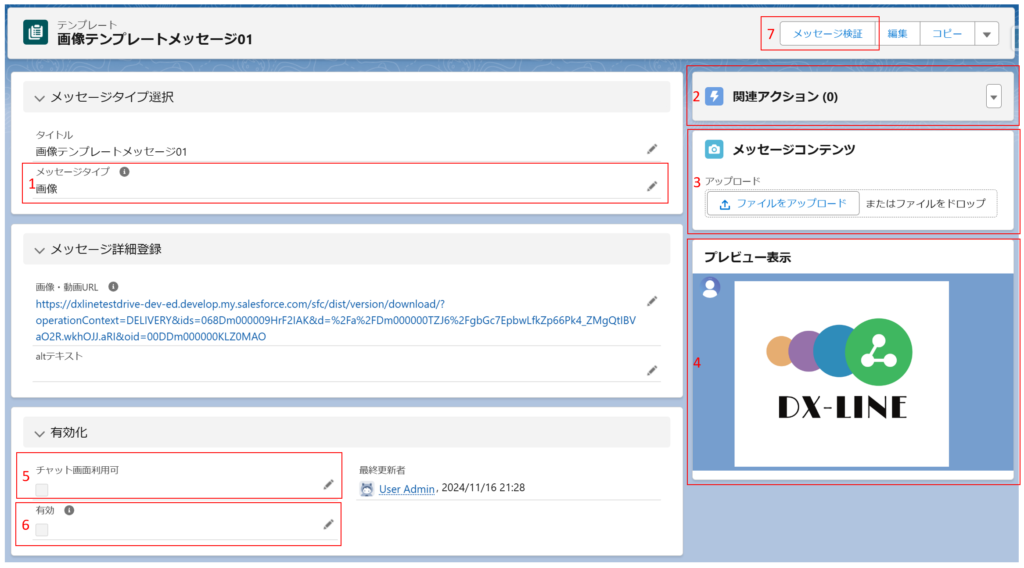
テンプレートの詳細画面は次のようになります。
| No | 内容 |
|---|---|
| 1 | メッセージタイプ 新規時選択したメッセージタイプ。※編集画面で変更しないことをお勧めします。 |
| 2 | 関連アクション メッセージ送信後に友だちのアクション(メッセージの開封、リンクのクリック)を検知するため、アクションを追加する |
| 3 | メッセージコンテンツ 画像、動画、リンク付き画像メッセージの場合、ここにアップした内容で送信可能 |
| 4 | プレビュー表示 画像、動画のプレビュー表示になる |
| 5 | チャット画面利用可 ここをチェックされた場合のみ、チャット画面のテンプレート選択から選択可能 |
| 6 | 有効 有効のテンプレートのみチャットや一斉配信、自動応答など利用可能 |
| 7 | メッセージ検証 作成したテンプレートメッセージを正しく送信できるか検証可能。エラーがある場合、エラーメッセージを確認し修正すること |