アンケート作成方法
アンケートを作成して有効活用したい場合が多いでしょう。アンケートを作成する方法、アンケートの回答内容が記録される方法などについて紹介します。
できること
・自由に各種項目を指定したアンケート作成ができる
・アンケートの回答を記録に残す方法がわかり、有効に活用できる
設定方法
・アンケートページはDX-LINEのLWCコンポーネントでSalesforceのサイトページに
自由に配置して作成する
・アンケートに必要な項目は「アンケート」オブジェクトにて自由に作成する
・DX-LINEのテンプレート機能を利用し、アンケートフォーム送信用テンプレート作成
自動応答や一斉配信などで友だちに送信する
準備1. アンケート回答用フォームを作成する
・アンケート公開用サイト選択
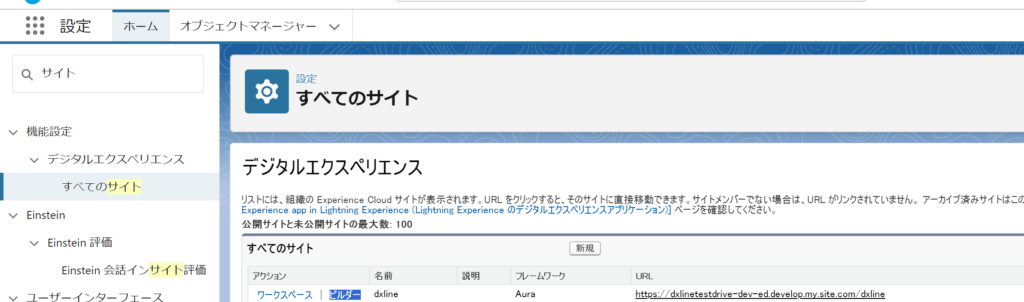
①設定⇒機能設定⇒デジタルエクスペリエンス⇒すべてのサイト⇒フォーム公開対象のサイトの「ビルダー」の設定をする
※Webhookと同じサイトでも可能です。
➁ ページ新規作成をし、必要な項目を配置、設定する
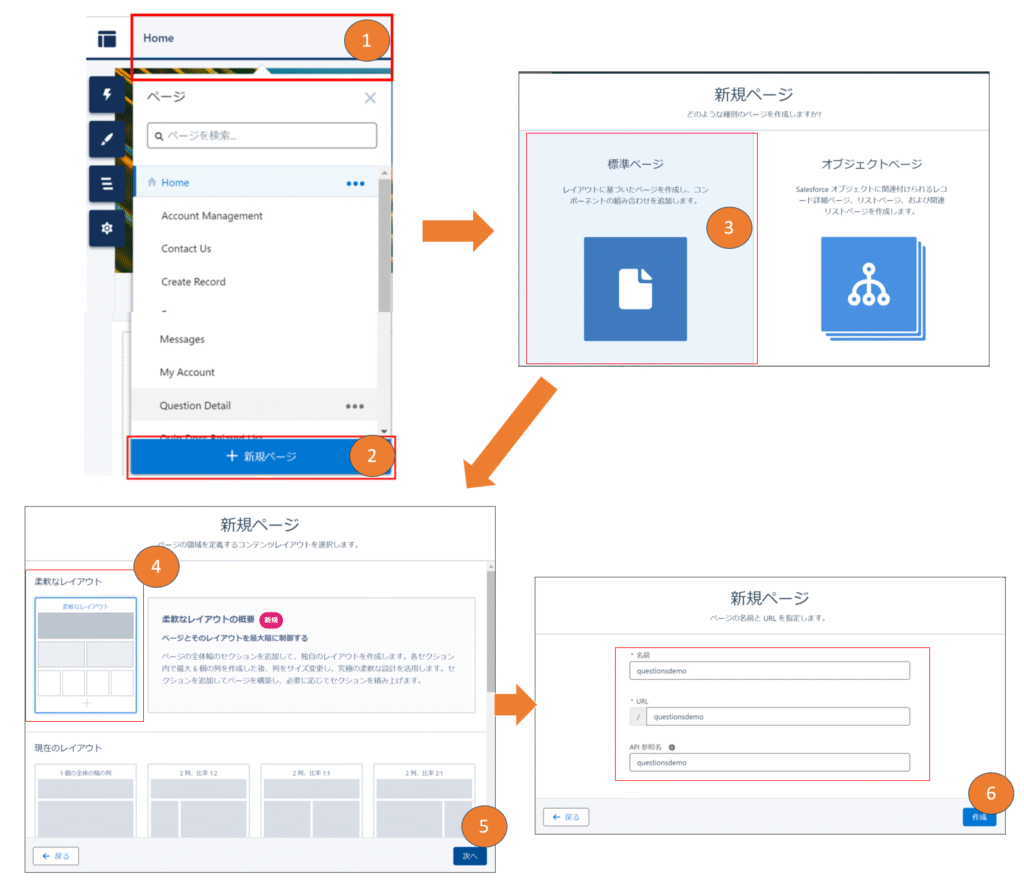
①②「新規ページ」選択
③「標準ページ」選択
④⑤「柔軟なレイアウト」を選択
⑥名前やURLを入力
※⑥のURLの値は、アンケートのURLの一部となる
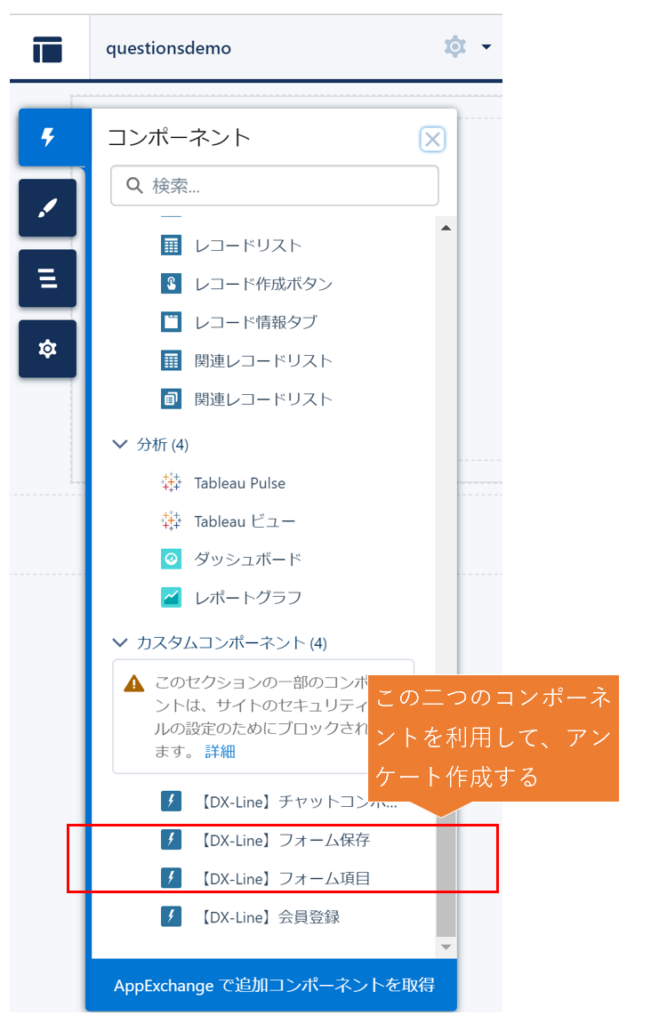
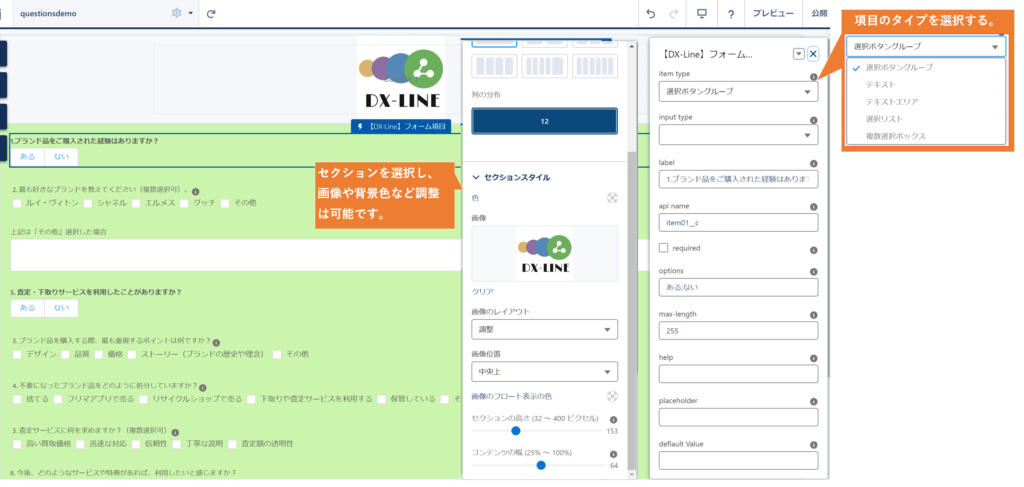
③コンポーネントを配置し、必要なパラメータ指定する。セクションを選択し、背景画像や色などを調整する
【DX-Line】フォーム項目: 各種入力項目
「default value」 をセットする場合、保存先のアンケートのカスタム項目のデフォルト値も同様に設定してください
【DX-Line】フォーム保存:入力保存ボタン
・「フォーム種類」:
①会員登録
登録情報は、「友だち」レコードへ更新
➁アンケート
登録情報は「アンケート回答」でレコード新規作成をする
③その他
登録情報は任意オブジェクトに保存する
・属性情報:画面非表示項目
↳ 設定した値は、アンケート回答の[属性情報]項目に保存
↳ フォーム種類:「その他」利用する場合、保存先オブジェクトのAPI名を指定する
各設定項目のヘルプを参照しながら必要な項目を指定してください
※「css class」では、標準のSLDSを そのまま利用できる以外、下記定義した任意名前のcss classも指定可能です。
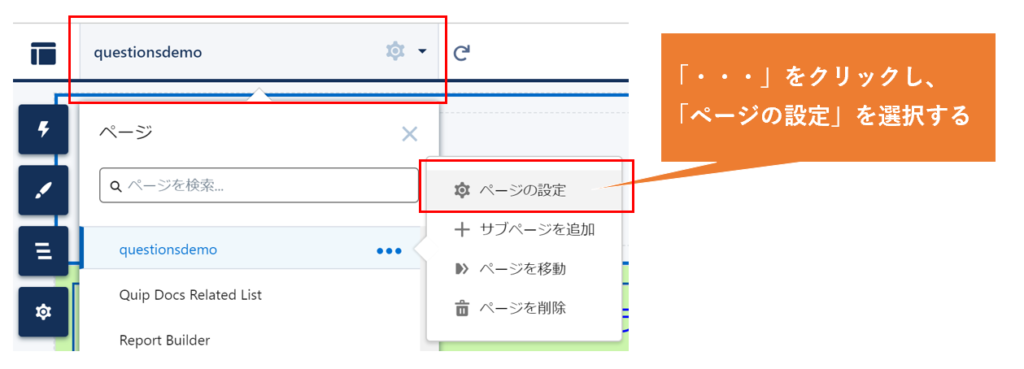
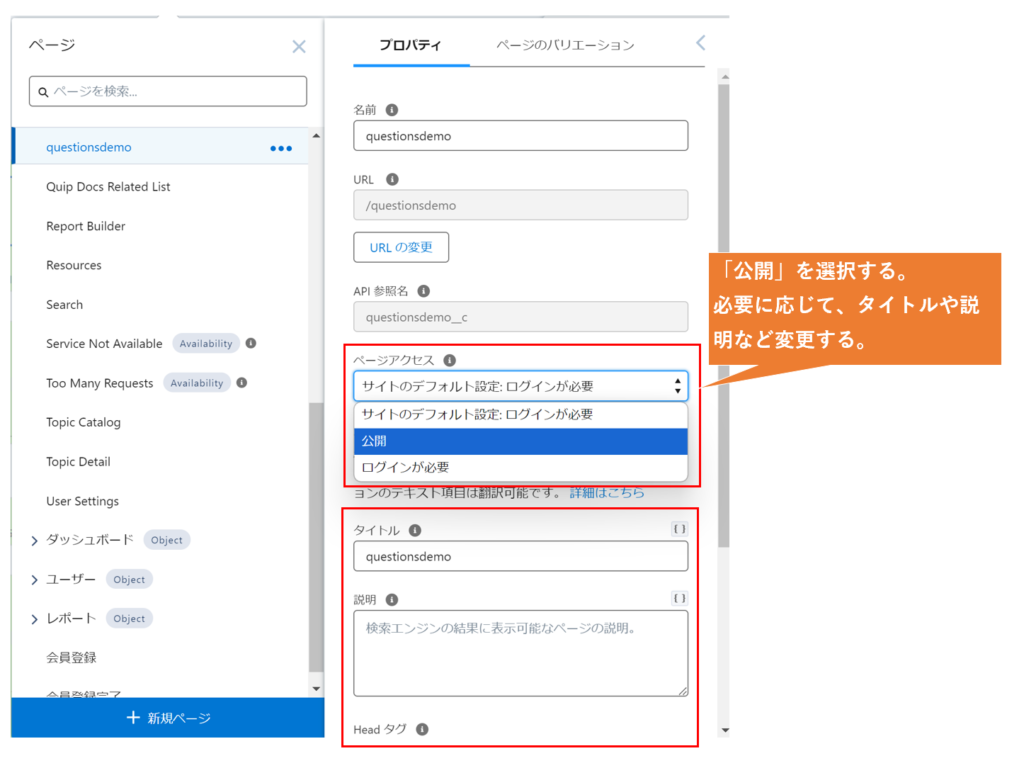
④ページを公開に変更し、必要なタイトルなどを変更する
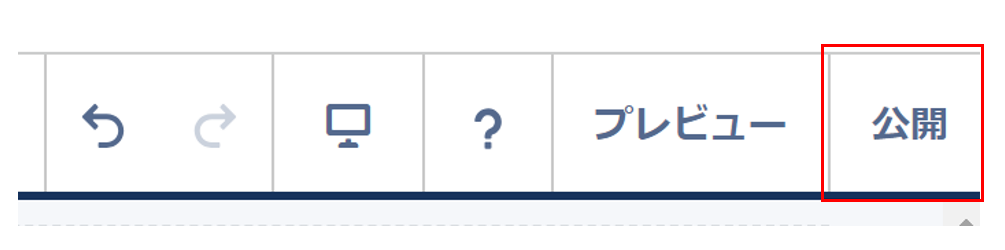
⑤ビルダー画面の右上の「公開」ボタンから、サイトを再公開し、ページ内容を確認
・公開先をコピーする
・こちらがアンケートの公開URLとなる
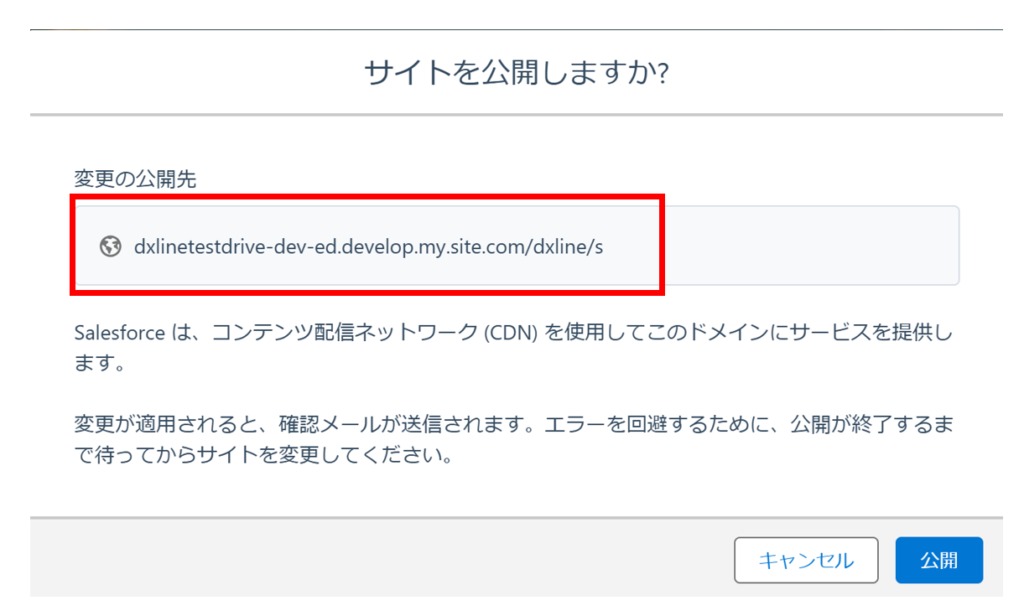
アンケートページのURL構成:
上記の公開先 + ページプロパティの「URL」で設定したURL となる
例: https://dxlinetestdrive-dev-ed.develop.my.site.com/dxline/s/questionsdemo
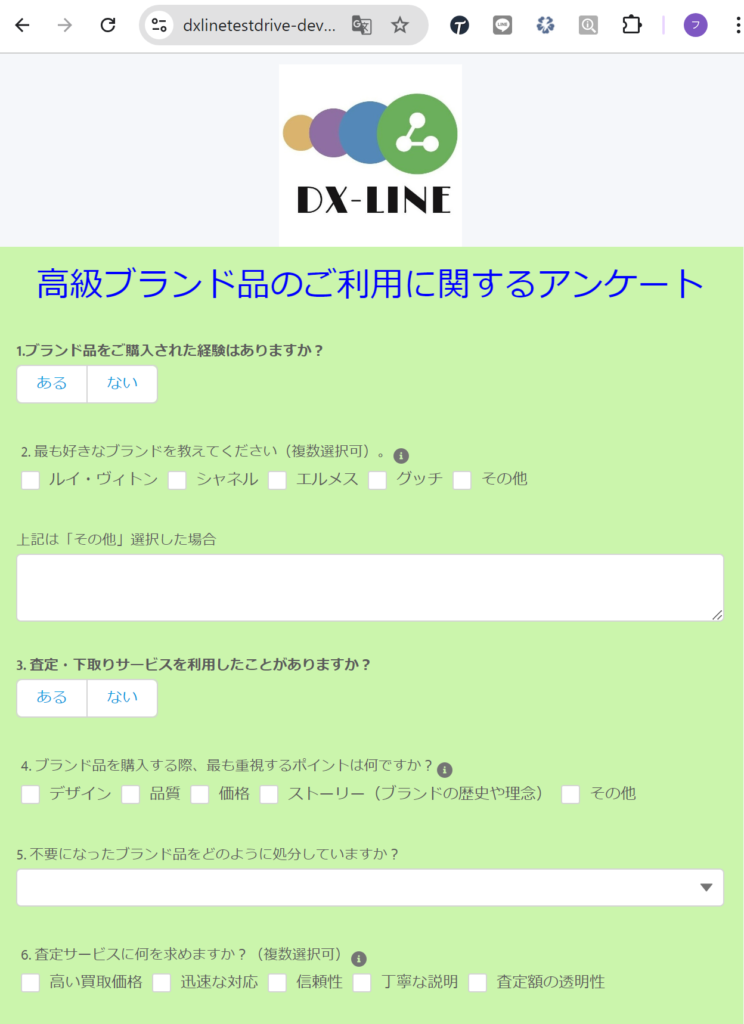
※上記のサイトがLINE側に登録しているWebhookの公開サイトと別々の場合、アンケート用のsiteのプロファイルにも初期設定マニュアル「4-1 . Webhook URLを公開する」と同様に許可設定が必要!
準備2. アンケートにカスタム項目を追加する
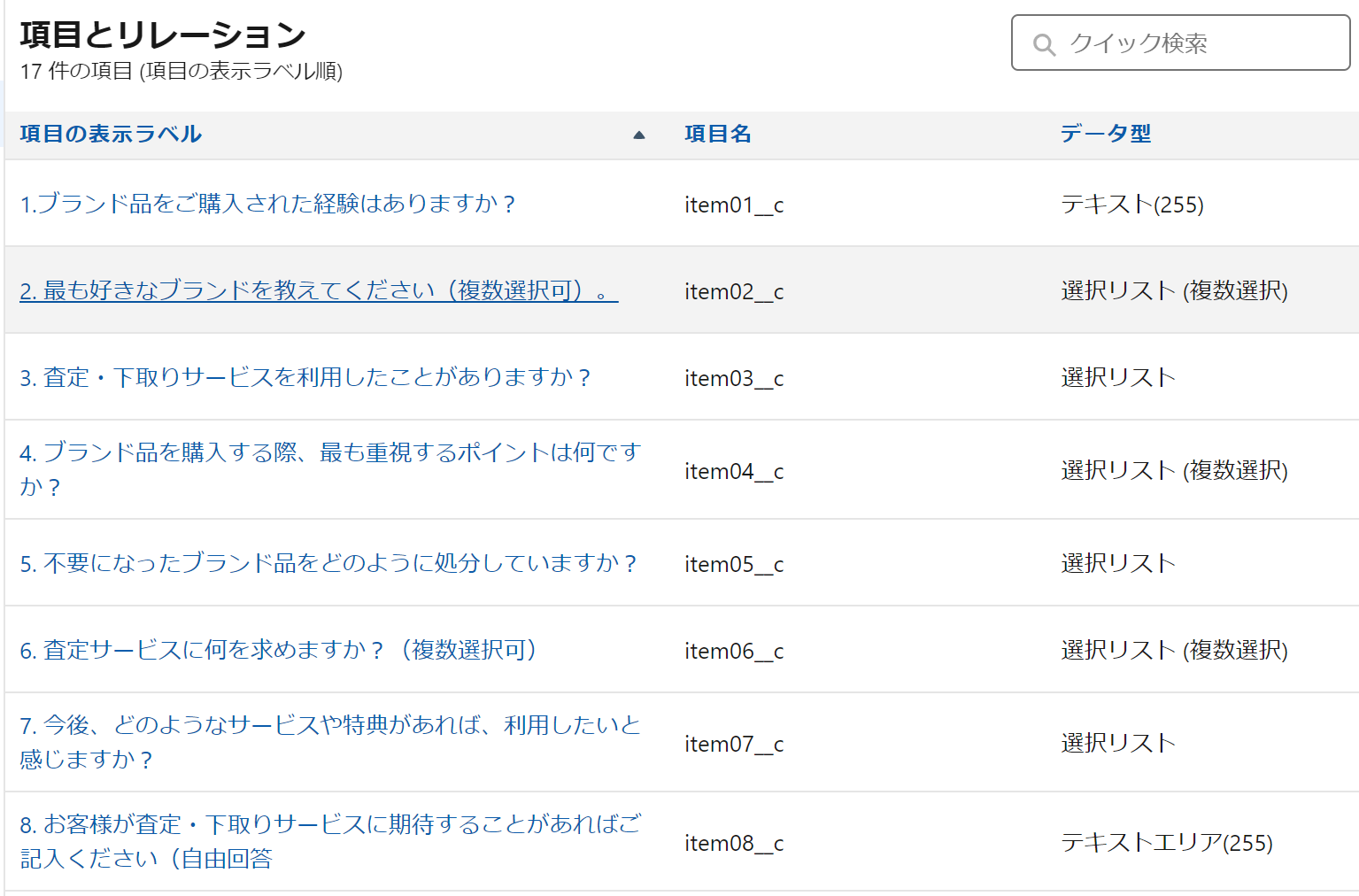
オブジェクトマネージャーから「アンケート」にて、必要なカスタム項目を新規作成する。
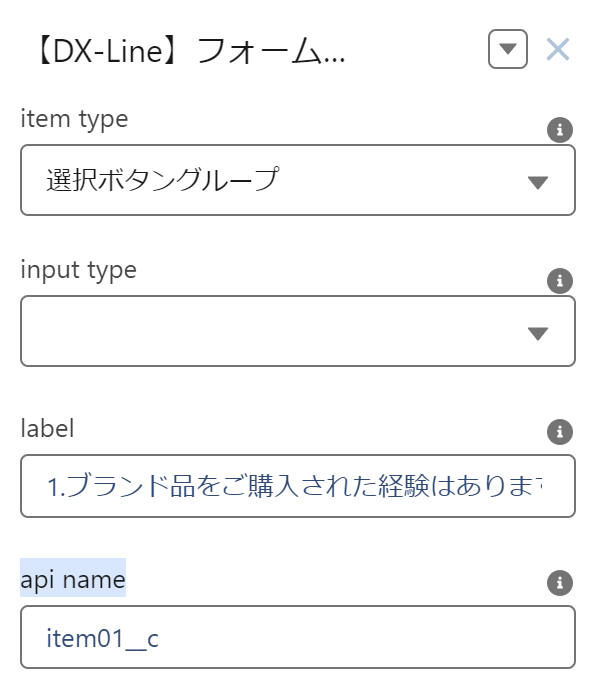
※新規項目のAPI名とデータ型は、アンケートフォーム項目の「api name」とデータ型が一致する必要がある
※データ型は、すべてテキスト項目でも問題ない。テキストエリア、日付、選択リスト(複数、一つ)項目も可能
注意: 公開するアンケートの入力項目のデフォルト値が設定されている場合、カスタム項目のデフォルト値も設定してください
下記の例を参考にしてください。
準備3. アンケート送信用テンプレートを作成する
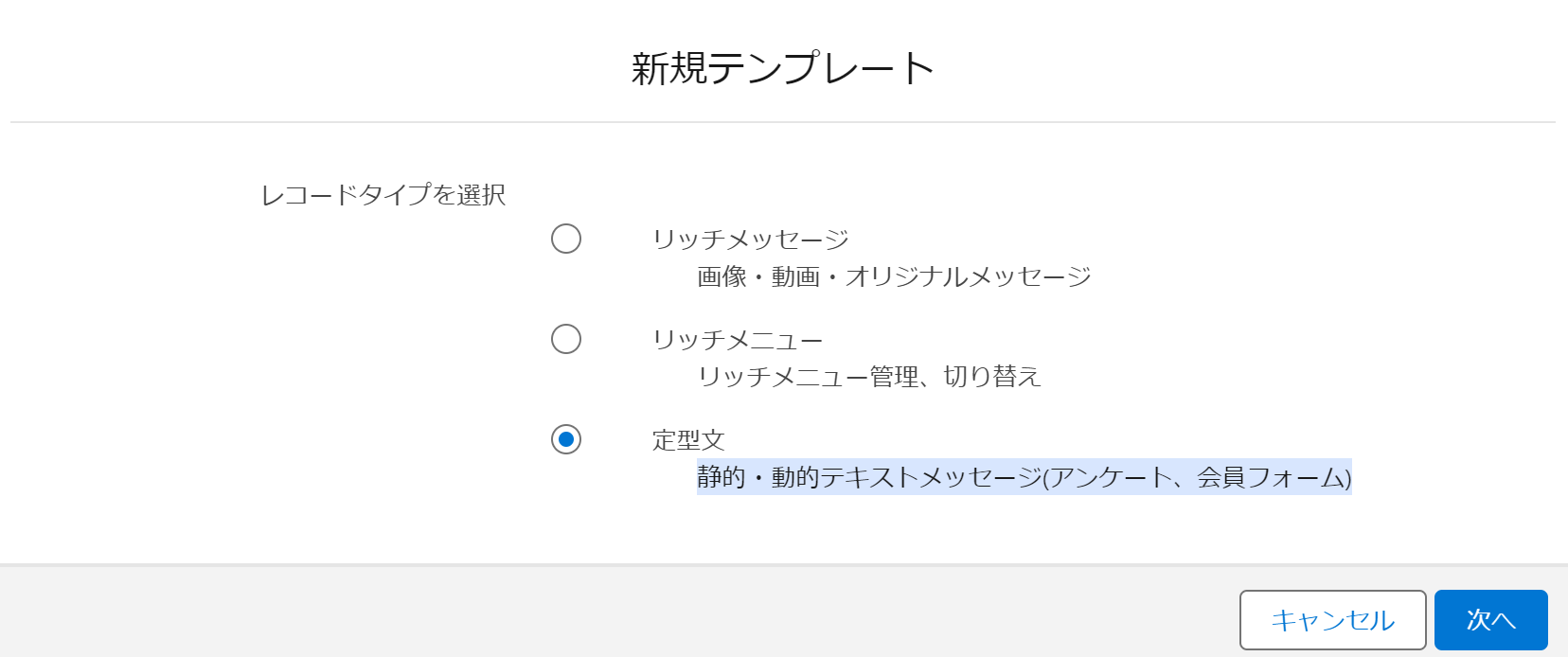
①新規テンプレート→「定型文」を選択
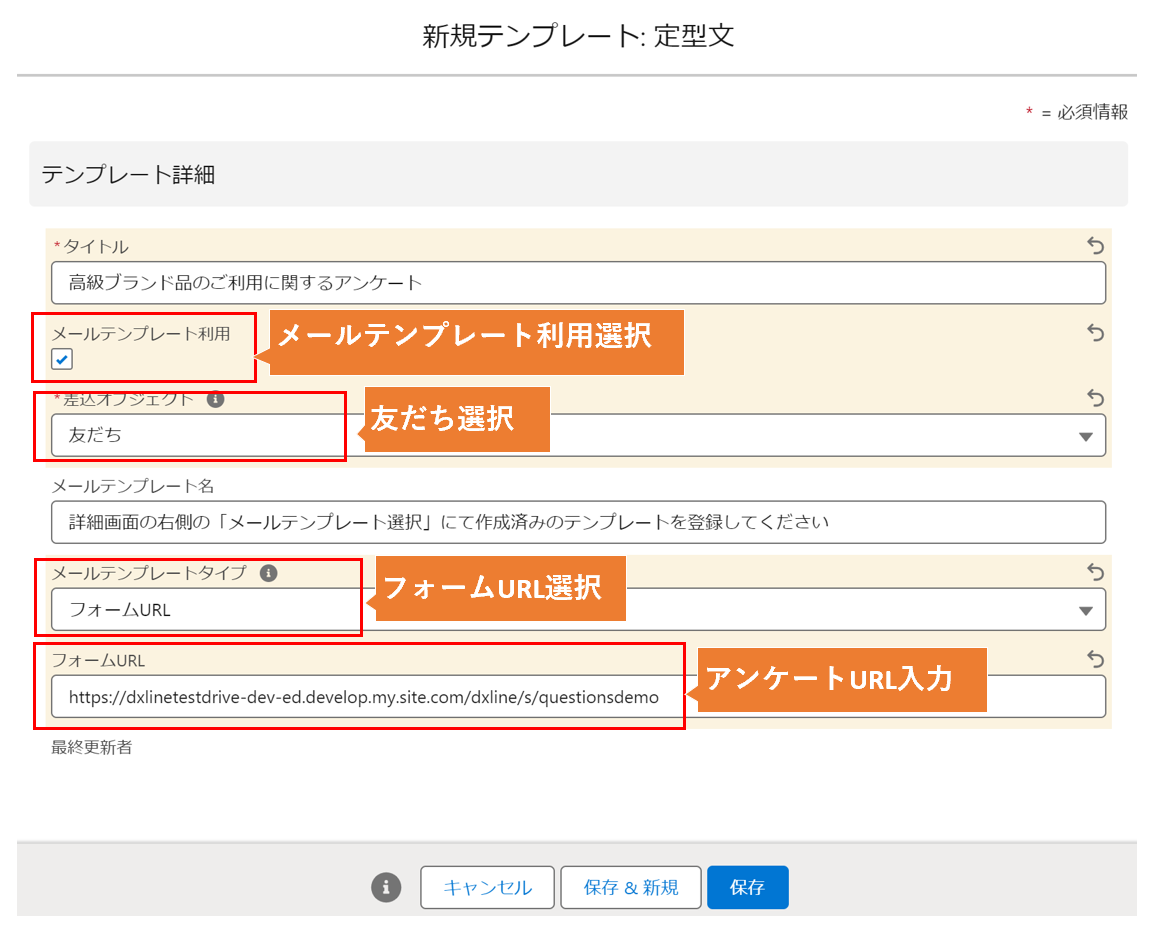
②図のように、テンプレート詳細項目を入力する
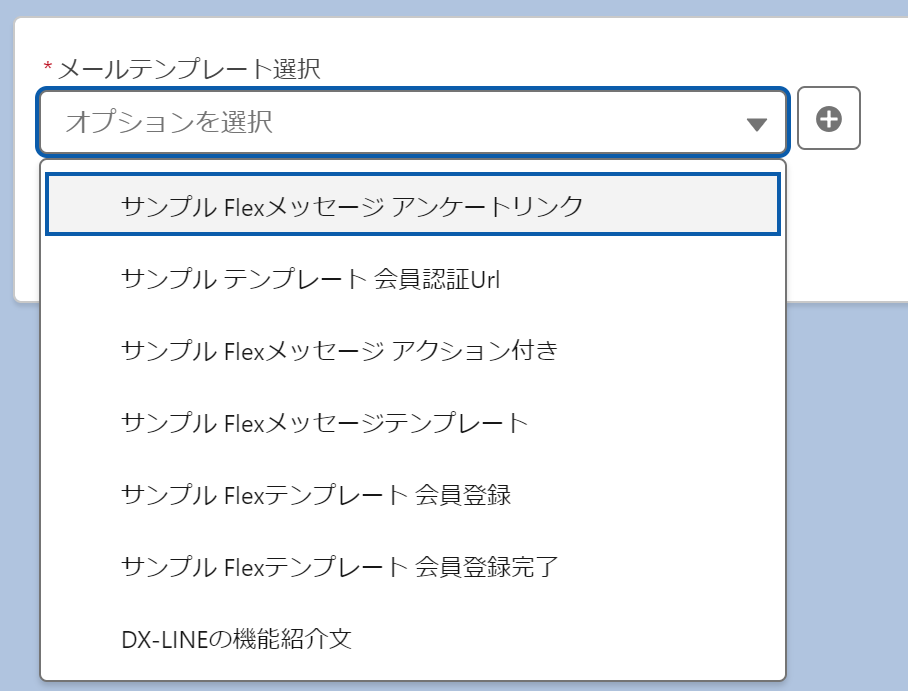
③メールテンプレートで「サンプル Flexメッセージ アンケートリンク」を選択
・詳細画面にて、「サンプル Flexメッセージ アンケートリンク」を選択して、セットする
※必要に応じて、メールテンプレートの内容を変更して、メッセージの内容を変更する
・テンプレートを「有効」、「チャット画面利用可」(必要の場合) をチェックする
動作確認
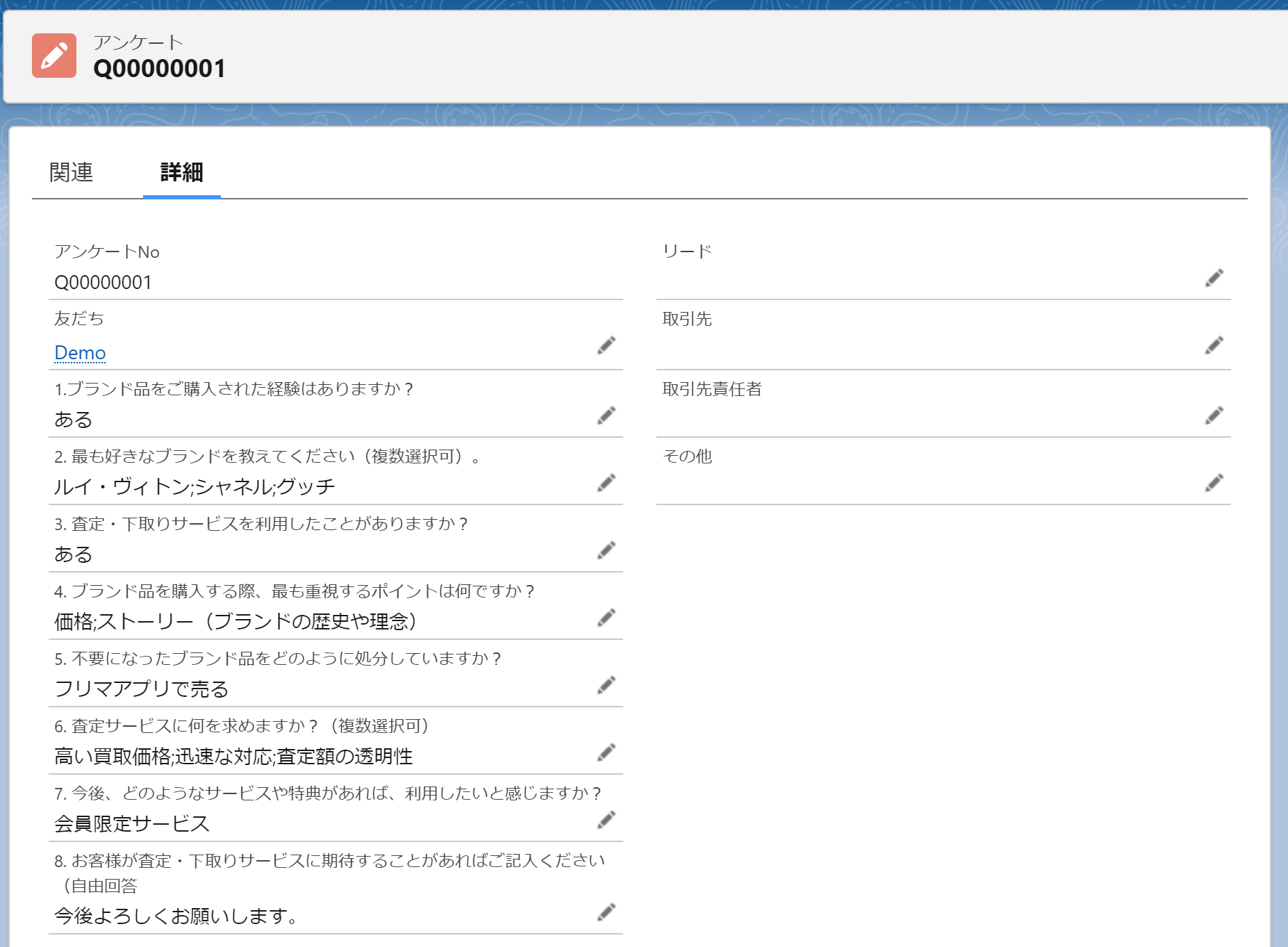
上記テンプレート(アンケート)を友だちに送信し、回答結果を確認する
友だちが回答した場合「アンケート(レコードID)を登録しました。」と表示される
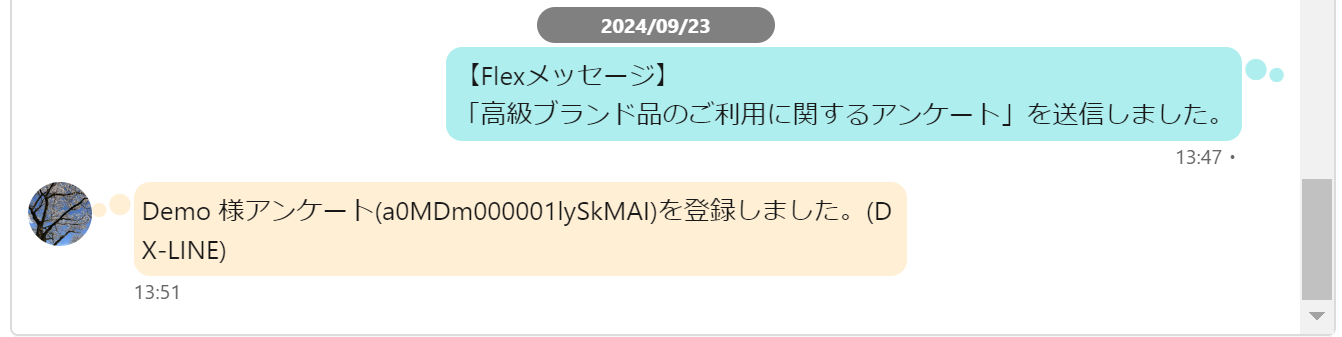
友だちと紐づいた「アンケート」レコードが作成され、回答した内容が記録されるため、様々な活用が可能になる