複数アカウントで同時に紐づけ
1つのSalesforceで複数のアカウントを紐づけられます。複数アカウントを活用する機能について解説します。
できること
・一つのSalesforceで複数のLINE公式アカウント同時に紐づけることが可能
・アカウントを切り替えながら作業可能
・各公式アカウントの「担当者ユーザ名」を指定することによって、友だちの所有者自動指定可能
設定方法
1. 初期設定
■注意事項:
初回有効化する前に、以下の内容に事前対応することが必要です。
①基本情報→LINE公式アカウント接続「チャンネル名」、「チャンネルID」を登録すること
➁以下のオブジェクトの既存レコードの「チャンネルID」「チャンネル名」の項目の値が空であれば、手動でセットする(v1.8以後は自動セットです)
・一斉送信 ・テンプレート ・自動応答 ・友だち
③一斉送信の送信先となるレポートの検索条件にて、
1番目:友だち.ソートNo 2番目:友だち.チャンネルID に変更する必要がある
※「サンプル DX-LINE 一斉送信用 レポート(複数アカウント対応)」をコピーして作成可能
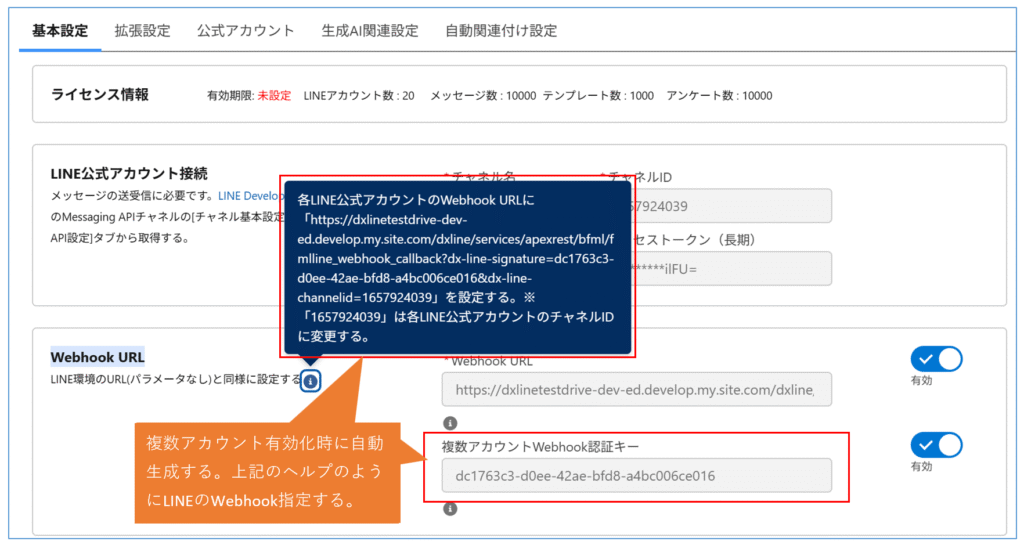
④ 各LINE公式アカウントのWebHookURLを変更
/services/apexrest/bfml/fmlline_webhook_callback?dx-line-signature=[A]&dx-line-channelid=B
[A] : ライセンスキーのURLエンコード
( v2.5 以後は、設定→基本設定→Webhook URL→複数アカウントWebhook認証キー)
以上を変更してください
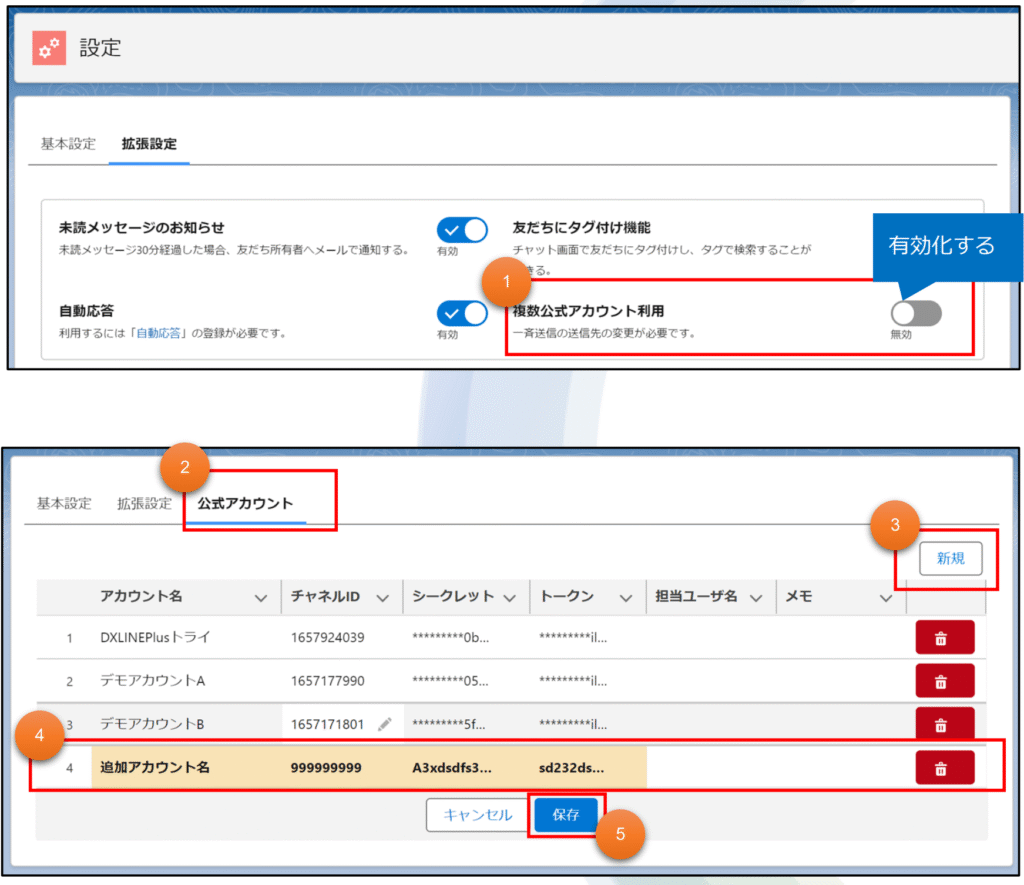
設定方法としては、画面のように
①「設定」の「拡張設定」で、「複数公式アカウント」を有効化する
②③公式アカウントを「新規」で作成する
④「追加アカウント名」チャネルIDを入れる
⑤保存する
担当ユーザ名について
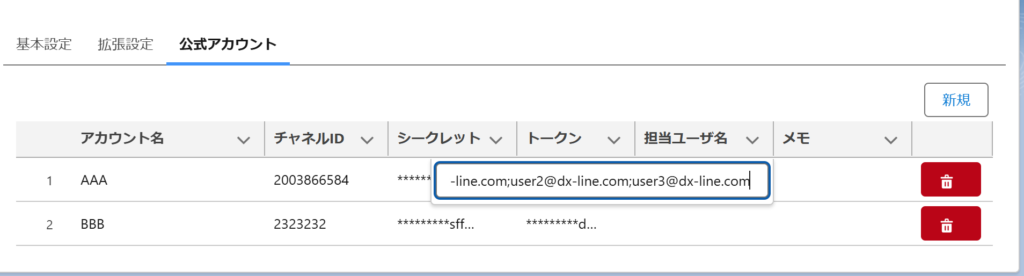
・図のようにSalesforceのユーザ名を「公式アカウント」の「担当ユーザー名」で「;」区切りで複数登録が可能(最大文字数:32768)
・登録したユーザのみ該当公式アカウント選択可能
・該当ユーザ(複数の場合、1つ目)は公式アカウントの友だちレコードの所有者として自動設定されるようになる
2. Webhookの設定
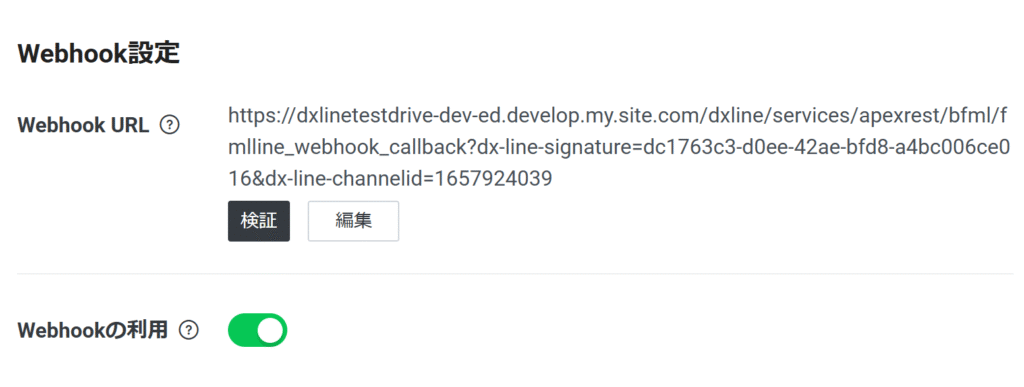
次に、Webhookの設定を行う
LINE開発コンソールにて、プロバイダー→Messaging API設定にて、上記のパラメータ付きのURLをWebhook URLに登録する
3. 切り替え
DX-LINE→ホーム→公式アカウントの切り替えにて「作業中公式アカウント」の切り替えが可能
※切り替え後に、新規作成した一斉送信、自動応答、リッチメニュー、カスタムQRコードは該当公式アカウントのものになる
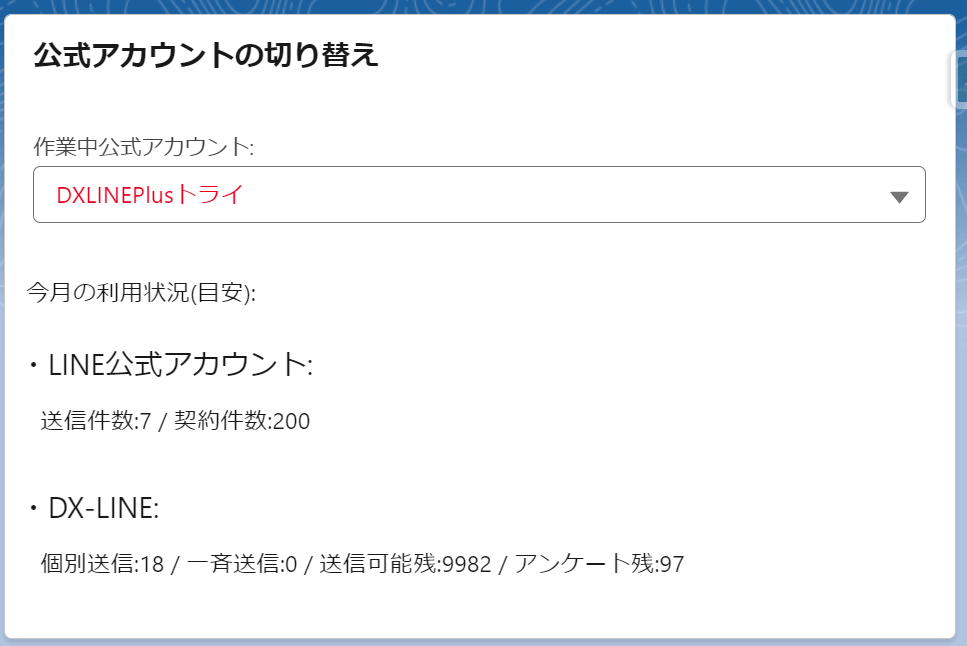
v2.3~Platformユーザ(アプリケーションのカスタマイズ権限なく)の場合、非同期で切り替え可能
・コンポーネントを別の画面に配置し、切り替えることができる
コンポーネント名:【DX-Line】LINEメッセージ件数取得
※「利用状況非表示」を選択する

4. 注意点
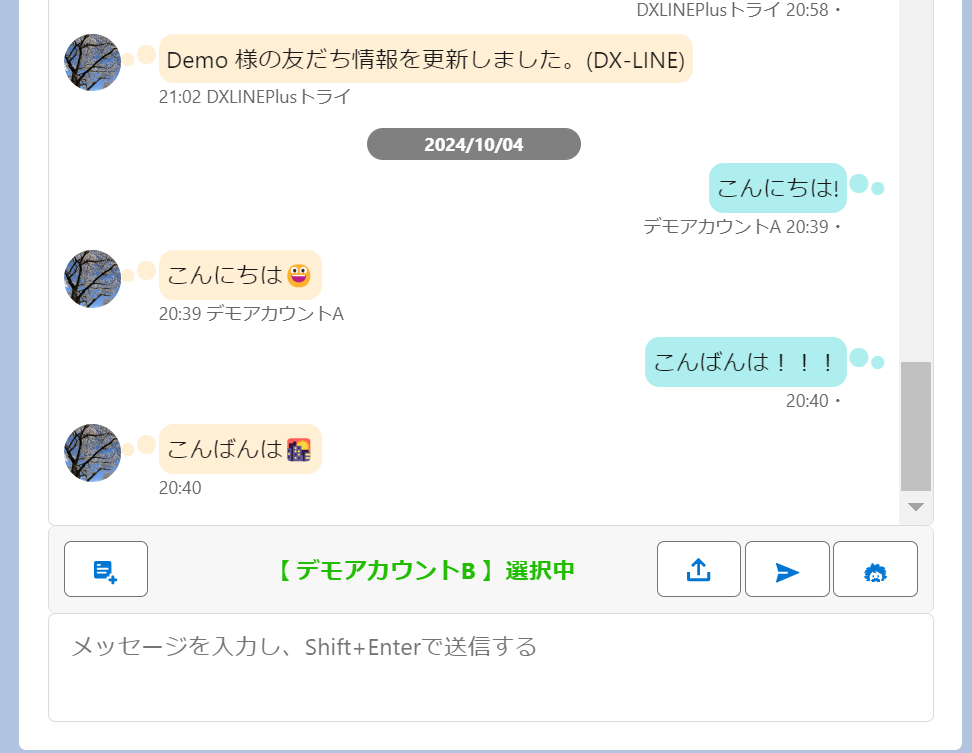
メッセージの見方:
・複数の公式アカウントは、同じLINEプロバイダー配下で作成された場合であれば(LINE IDは同様)、右のように同時に表示することが可能
・メッセージの下部に公式アカウントアカウント名が表示される
・v2.5以後、公式アカウント名の最後に「.」をつけると、該当公式アカウントのメッセージのみ表示する
・既に作成済みのレコードにて、以下の項目にて正しく値がセットされているか
正しくセットされない場合、手動で更新する
対象オブジェクト:
一斉送信、自動応答、テンプレート、カスタムQRコード
対象項目:
(システム)LINEチャネルID
(システム)LINEアカウント名
・一斉送信の送信対象レポートは複数アカウント対応済みか
一斉送信用レポートの記事を参照する