アンケート作成後の紐づけ
アンケートを作成後、友だちやリード、取引先などに紐づけしたい時があるでしょう。そんな場合にどのように紐づけしたらいいのかを見ていきます。
できること
・アンケート後の紐づけ方法がわかる
・アンケート回答後の有効な活用方法がわかる
アンケート後の紐づけ方法
例えば、回答結果を友だち以外のリードや取引先と紐づけたい場合:
◆以下のようにURLからアンケートを回答したら、リードや取引先などと紐けることが可能
https://xxxxxx.my.site.com/dxline/s/questionsdemo?c__rid= + レコードID
例: https://xxxxxx.my.site.com/dxline/s/questionsdemo?c__rid=003Dm000004WmFxIAK
◆v2.5.3~ アンケートのURL経由で任意パラメータの保存が可能
例 https://xxxxx.my.site.com/dxline/s/questionsdemo?c__rid=003Dm000004WmFxIAK&c__param01=(任意値1)&c__param02=(任意値2)&c__param03=(任意値3) のURLでアンケート回答後に、
「アンケート回答」オブジェクトにて、カスタム項目「param01__c 、param02__c、param03__c」にそれぞれ任意値1、任意値2、任意値3が保存される
◆v2.6.0~項目の画面表示するデフォルト値をURLパラメータで渡すことが可能に
例 https://xxxxx.my.site.com/dxline/s/questionsdemo?c__default=%7B%22input01__c%22%3A%22test01%40gmail.com%22%2C%22input02__c%22%3A%22test1234%22%7D
指定方法: c__default(固定) =【{“項目API名1″:”値1″;”項目API名2″:”値2”} の URLエンコード】
アンケート回答後、保存確認ダイアログ表示について
「フォーム保存」の保存確認方法の選択によって、項目入力後の確認ダイアログボックスを表示させることができる
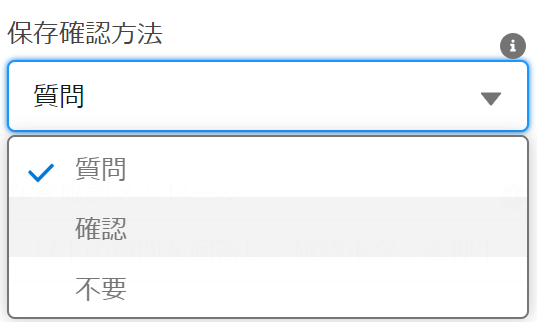
◆「質問」を選択した場合:
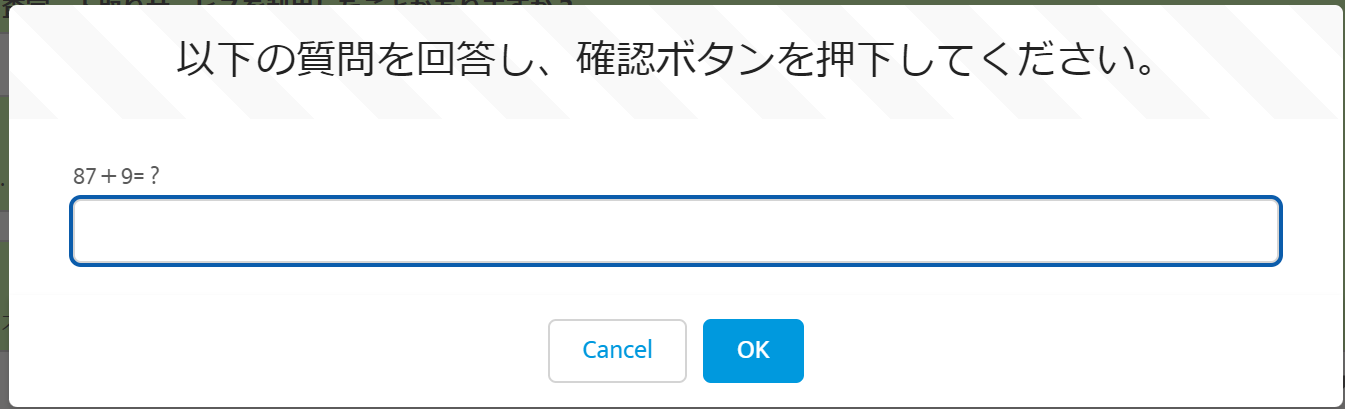
◆「確認」を選択した場合:

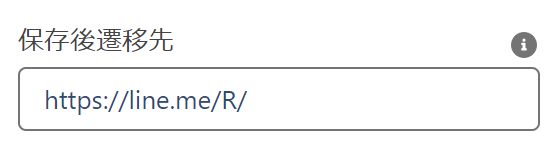
保存後の遷移先について
※同様のパラメータは遷移先にも渡すことになるため、継続のアンケートなども可能です。
※LINE公式アカウントへ戻るには、こちらの手順の、以下「https://lin.ee/j9hPRpQ」のようなURLをセットします。
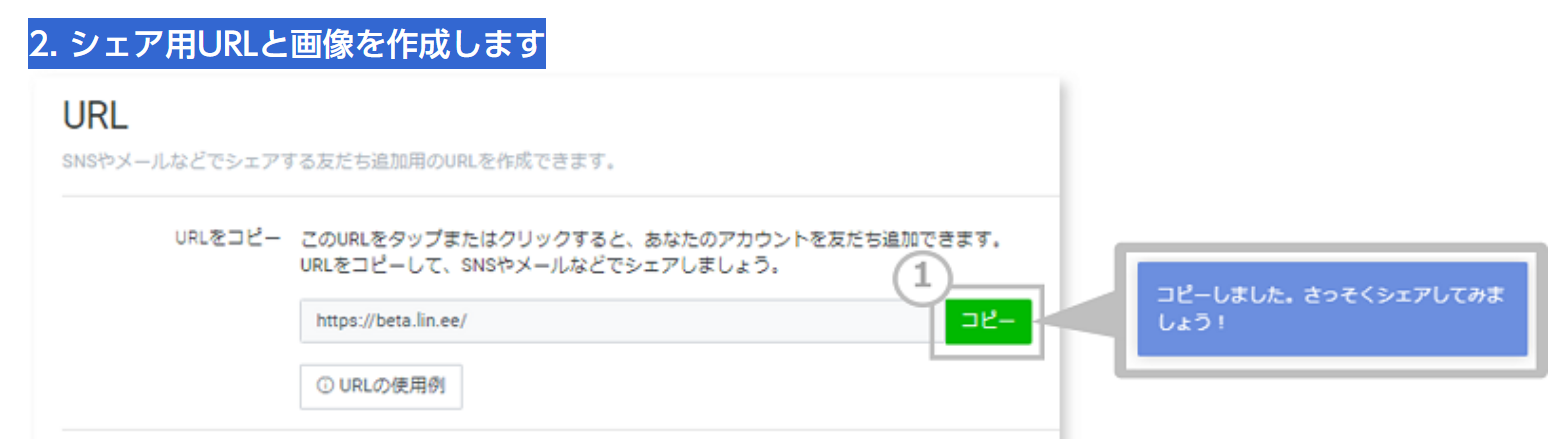
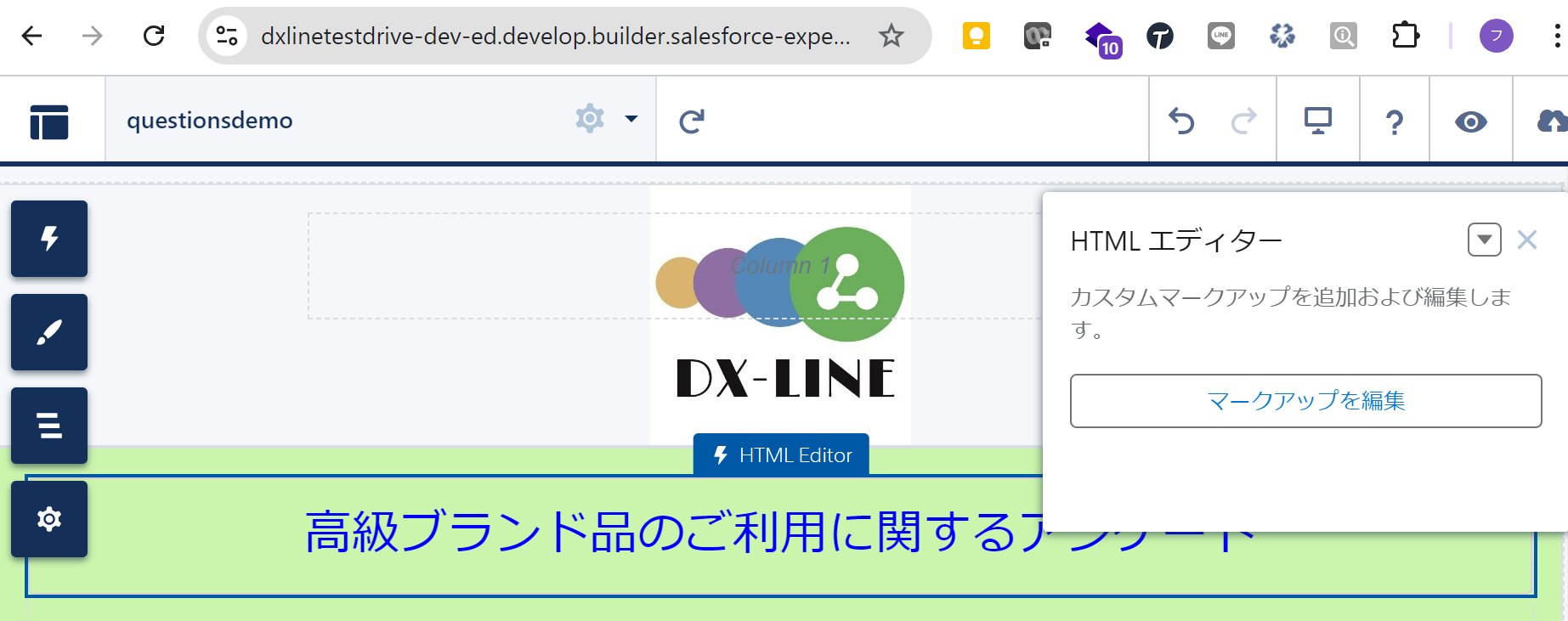
任意のHTMLコンポーネント画面に配置が可能

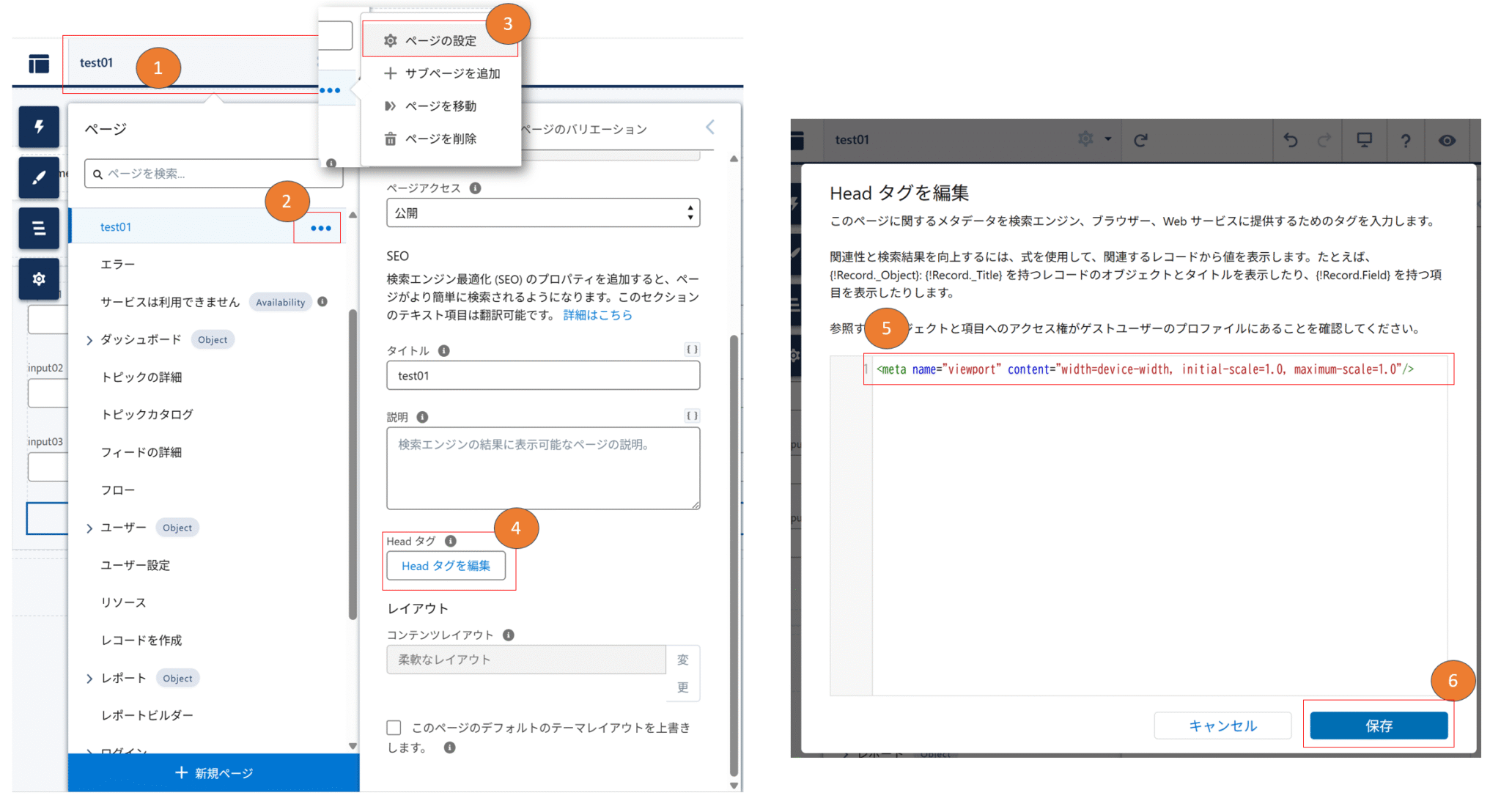
スマホ端末で入力する場合のズームを防ぐ解決策
① アンケートのページを選択
②~⑥ ページ設定→「Headタグを編集」以下を入力し、保存する
<meta name=”viewport” content=”width=device-width, initial-scale=1.0, maximum-scale=1.0″/>
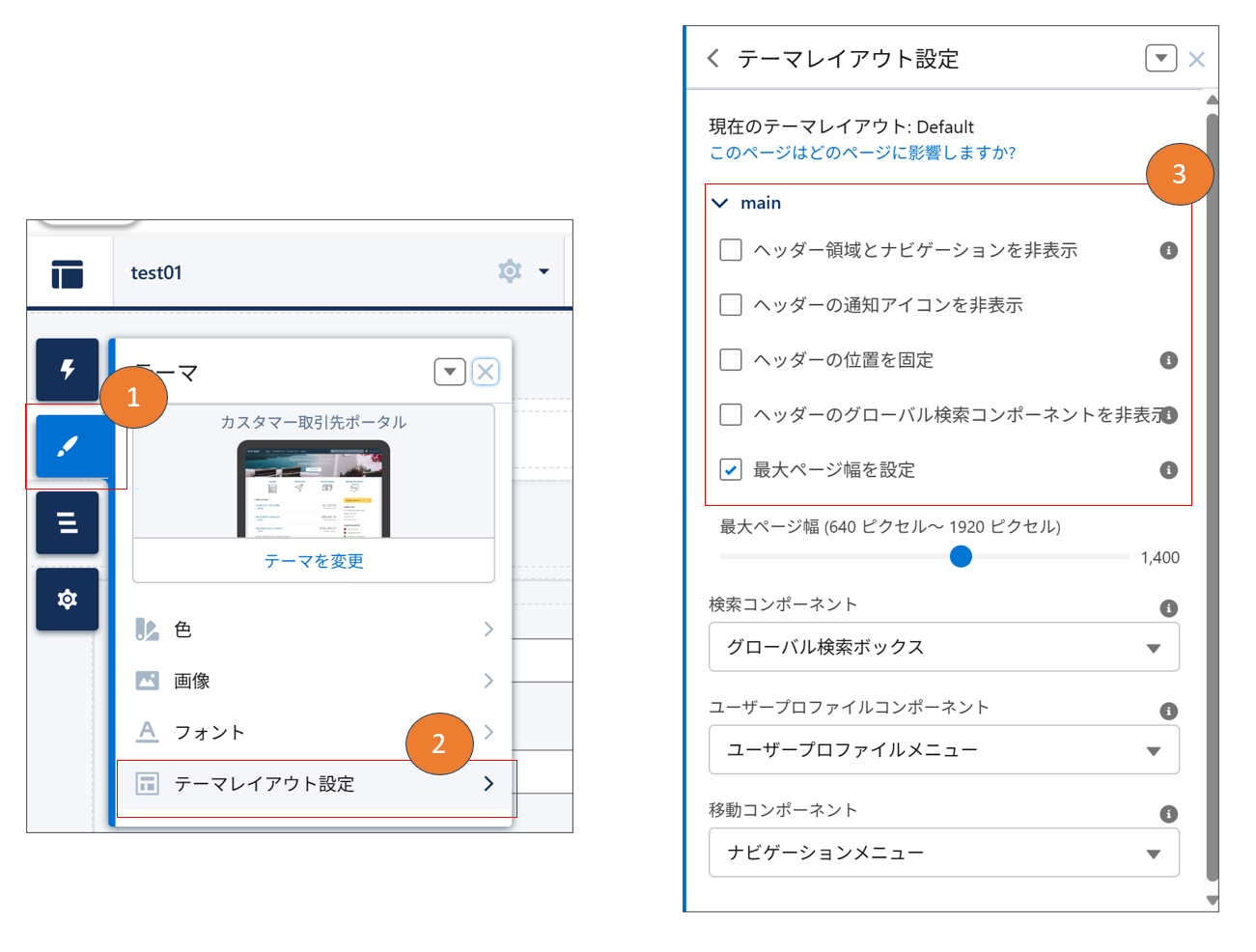
アンケートのページの「Login」などのヘッダを非表示に(サイトすべてのページに適用)
①アンケートのテーマから「テーマレイアウト設定」を選択し、③の部分のチェックを適切に変更可能
ページのスタイルのカスタマイズ(サイトすべてのページに適用)
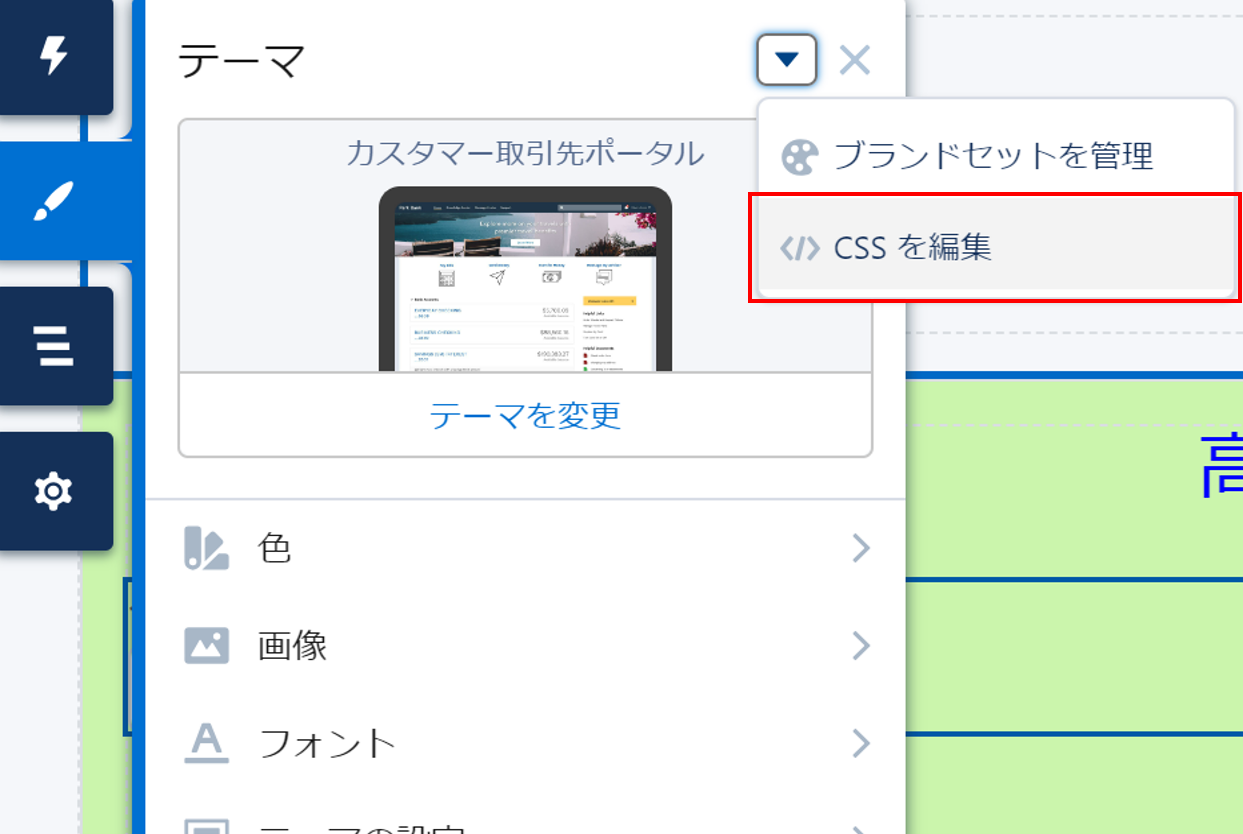
上記「css class」で任意のCSSが可能。class を指定したい場合、「CSSを編集」から同名css classを定義することができる
アンケート回答後、LINEメッセージ自動送信(v2.6~)の有効化
以下の「自動応答」を新規作成し、有効にする
・マッチタイプ:アクション
・アクション: API名「line_create_questions」で新規登録する
※会員情報フォームの場合、API名「line_member_update」で新規登録する
・送信メッセージを選択し、有効にする
アンケート、会員登録の情報反映のタイムラグについて
・友だちがアンケート回答を行い、会員情報登録後、約1分後にSalesforceの「アンケート回答」オブジェクト、「友だち」オブジェクトへ反映されます。
・リアルタイムでの回答結果により、別処理と連動したい場合、アンケート回答直後に、回答内容はすぐに
オブジェクト「Line処理コマンド(bfml__FmlInsertForNext__c)」
にレコードが新規作成されます。以下のトリガー処理を追加してリアルタイムで処理すること可能です。
・起動タイミング: レコード新規作成するとき
・起動条件: 処理コマンド(bfml__DealCommand__c) = “line_create_questions” (アンケートの場合)
/ “line_member_update“(友だち情報更新の場合)
・友だちの入力内容: 処理内容(bfml__DealContent__c)
・友だちID: 処理ユーザ識別(bfml__DealUserKey__c)
LINEログイン、友だち追加した後に、アクセスできるアンケートを作成したい場合(v2.9~)
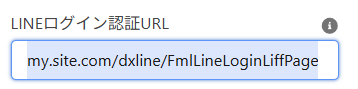
「【DX-Line】フォーム保存」コンポーネントの「LINEログイン認証URL」パラメータを指定する。
指定用のURLをこちらのソースコードで、Salesforce環境にて公開したVFページで作成する。
例:
・認証LIFFページ:
https://dxlinetestdrive-dev-ed.develop.my.site.com/dxline/FmlLineLoginLiffPage
・アンケートURL:
https://dxlinetestdrive-dev-ed.develop.my.site.com/dxline/s/joi