自動応答:FAQ編
顧客、取引先からのFAQよくある質問に対しての自動応答ができる設定について紹介します。
できること
・お客様の質問に対して、事前に登録したFAQ記事から検索し、自動応答する
・FAQ記事のアクセス回数を集計する
・FAQ記事の関連FAQ同時に表示する
設定の前提
前提: DX-LINE設定⇒拡張設定⇒自動応答 有効にする
設定方法
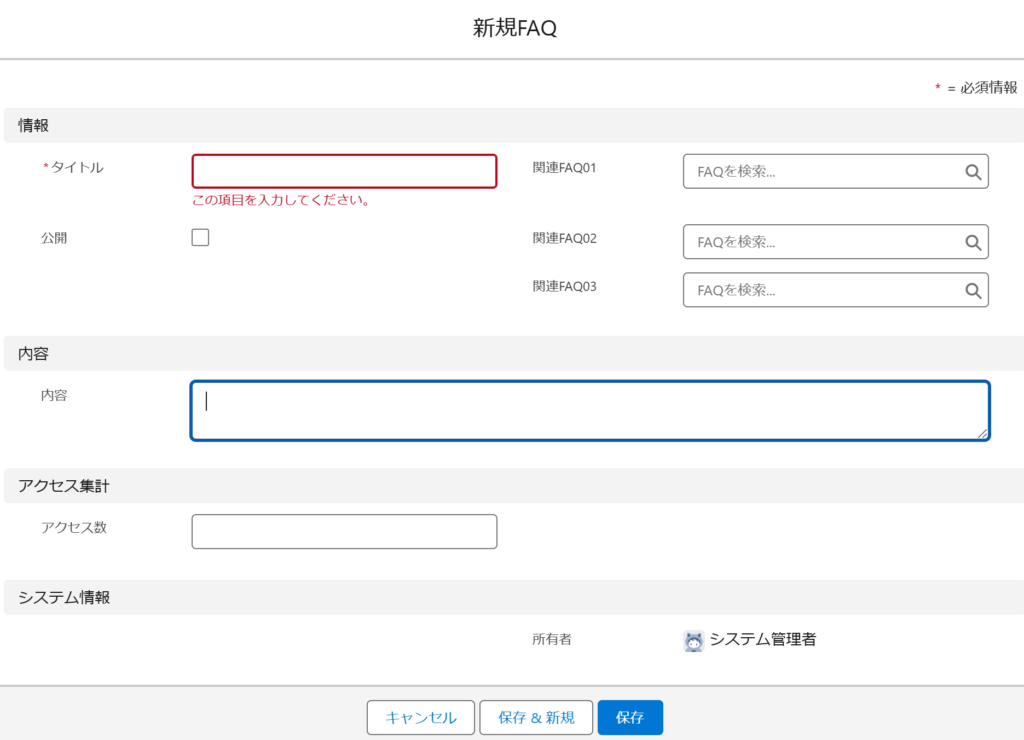
➀ 検索対象のFAQを登録する
DX-LINE⇒ホーム⇒FAQ⇒新規
※友だちからのメッセージの中にキーワードが「タイトル」と「内容」に含まれている場合、自動応答で返事対象になる。
一つのFAQ最大3つのFAQ関連設定できる。
➁ FAQ用の自動応答登録を2件登録する
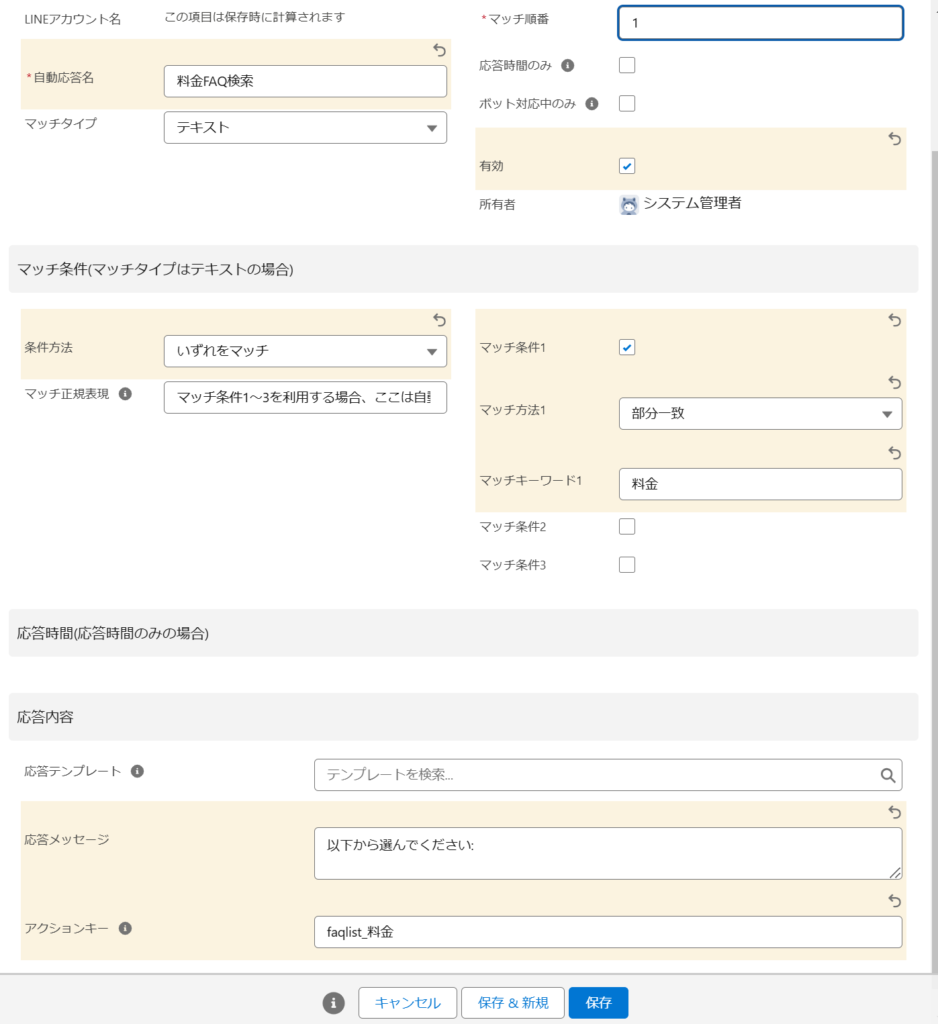
1件目(優先応答):
・マッチタイプ: 「テキスト」にする
・マッチ順番 :「1」
・マッチ条件 :対象キーワードと条件を登録する
・応答内容 :「応答メッセージ」で “以下から選んでください:”からFAQ回答を選択させる文言を選ぶ
・アクションキー: “#”+ {FAQ検索用キーワード} を入力する(例: “料金”を含めるFAQ検索をしたい場合、「#料金」と入力)、”##” + {FAQレコードID}で入力する場合、FAQの詳細を表示するようにする
・「有効」にして保存
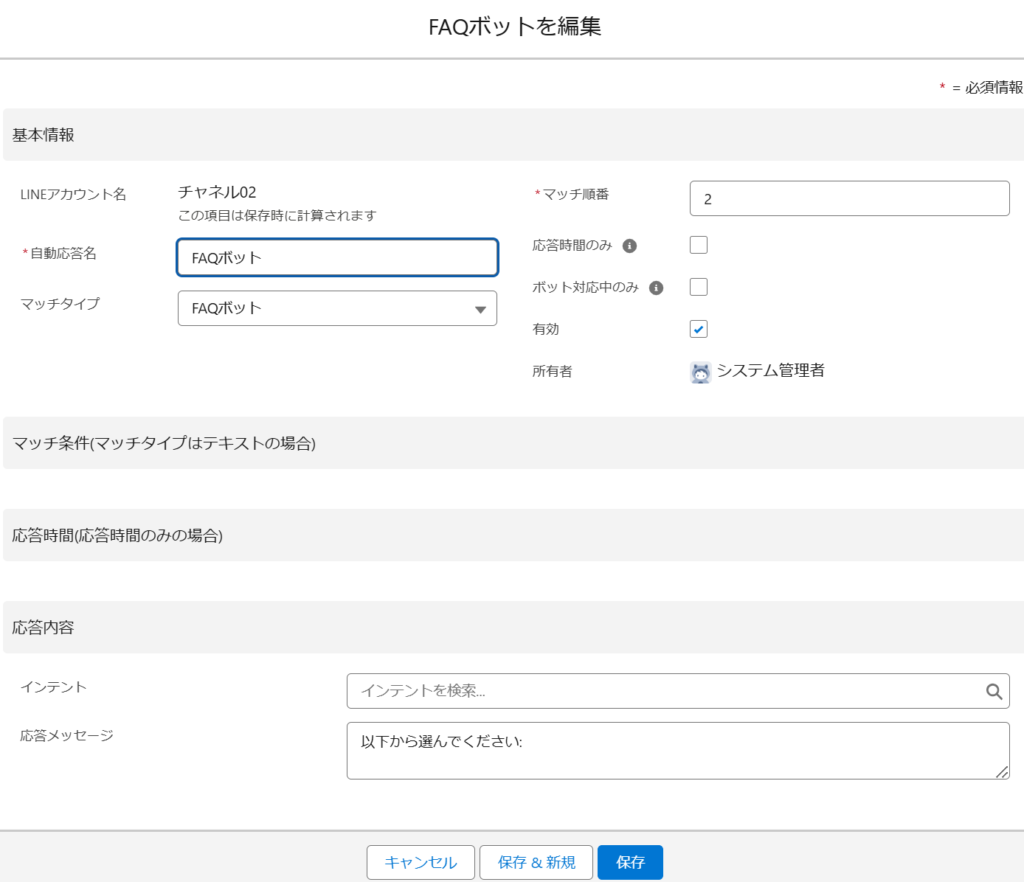
2件目:
・マッチタイプ: FAQボット(FAQに自動回答するチャットボット)
・マッチ順番 : 「2 」
・マッチ条件 :対象キーワードと条件を登録する
・応答内容 :「応答メッセージ」で “以下から選んでください:”からFAQ回答を選択させる文言を選ぶ
・「有効」にして保存
※「プロンプト」を登録した場合、AIを利用し、メッセージを検索キーワードに変換して検索することが可能です。
動作確認をする
・FAQ回答選択肢(FAQ回答を選択させる文言)をカスタマイズすることも可能
DX-LINE⇒設定⇒拡張設定⇒FAQ回答選択肢用文字
※「;」区切りで設定すると、選択肢の数は最大回答数になります。例:A;B;C;Dで設定した場合には、最大4件の選択が表示されます。
・1件も見つからない場合の提示文言を表示する方法について
デフォルト:
「該当する回答が見つかりませんでした。質問を変えて、もう一度試してみてください。」と表示するには、カスタムラベル「FML_LABEL_FAQ_NO_RESULT_MESSAGE」の翻訳を登録すれば、変更可能です。